

¿Sin acceso Web ni SSH? Cómo administrar tu FortiGate por Consola Física
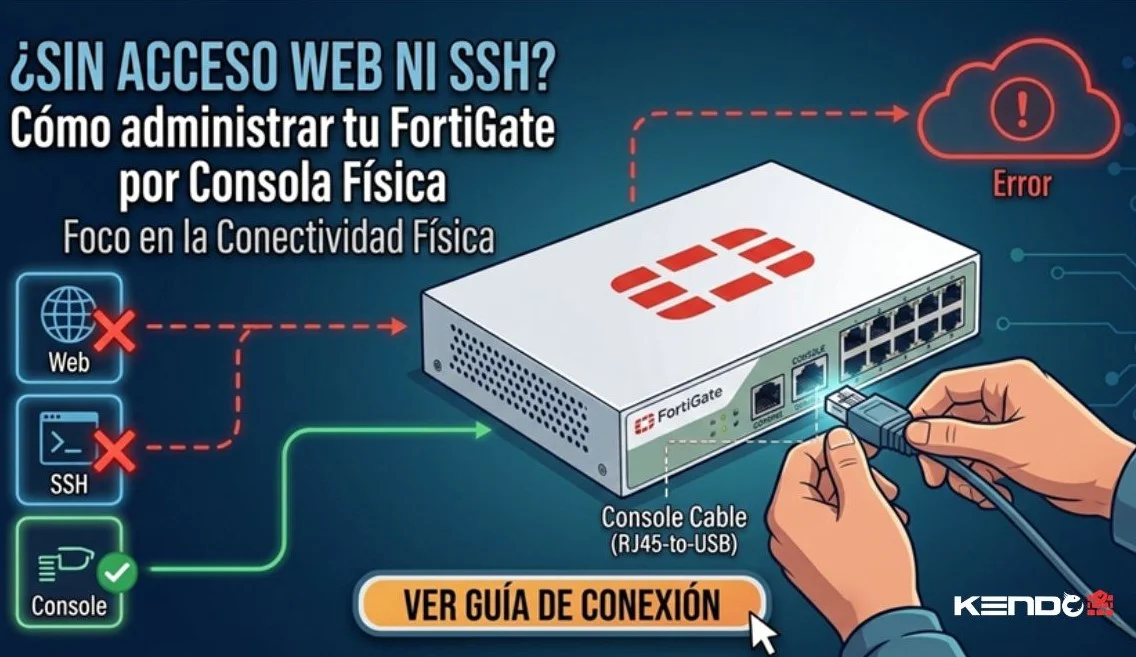
¿Sin acceso Web ni SSH? Cómo administrar tu FortiGate por Consola Física
Si en su intento de gestionar el firewall se encuentra con el crítico aviso de "The connection has timed out" en el navegador, sepa que no es un caso aislado. Este problema de conexión en la interfaz gráfica (GUI) es una incidencia común, presentándose frecuentemente después de realizar actualizaciones de firmware o tras aplicar ajustes en la configuración de ruteo y red.
¿Por qué el FortiGate no carga la página de inicio de sesión?
Un error de Timeout al intentar acceder a la IP de gestión indica que el servidor
web interno del equipo (el proceso httpsd) no está respondiendo. Las tres causas
principales son:
1- Acceso administrativo desactivado: Los protocolos HTTP y HTTPS no están
habilitados explícitamente en la interfaz de red (LAN o WAN), por lo que el equipo
bloquea la conexión por seguridad.
2- Interrupción del servicio web: En versiones como FortiOS 7.4 o 7.6, un alto
consumo de memoria RAM puede saturar el equipo y obligarlo a entrar en Modo
Conserve, deteniendo el servicio web.
3- Conflictos de puerto: El uso del puerto estándar 443 para la administración puede
chocar con políticas de Virtual IP (VIP) o estar bloqueado por reglas previas del
firewall.
Para diagnosticar y dar solución a esta pérdida de comunicación sin comprometer la
configuración existente, el método más seguro es recurrir al acceso Out-of-Band
mediante el puerto de consola física. A continuación, detallamos el procedimiento
paso a paso.
¿Que necesitas para comenzar?
- Cable de consola
- Software de emulador de terminal (Putty, Tera Term, etc.)
- Acceso de forma física al FortiGate
¿Cómo acceder mediante la terminal y solucionar el problema?
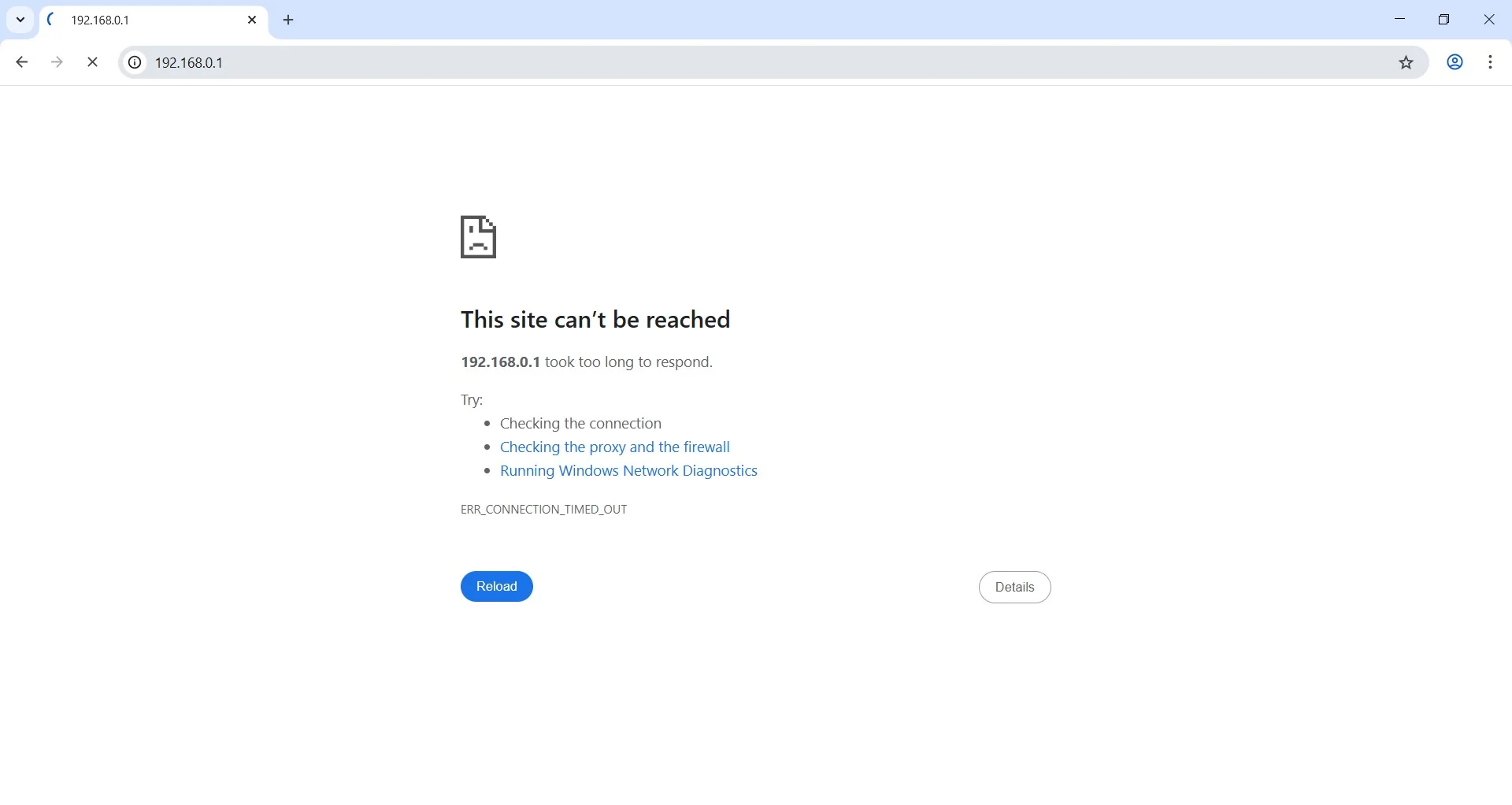
Este es el problema exacto: la GUI no responde. Al intentar acceder a la
192.168.0.1, recibimos
el temido “This site can’t be reached”, indicando que es hora del acceso físico.
Paso 1: Prepara tu conexión física y lógica
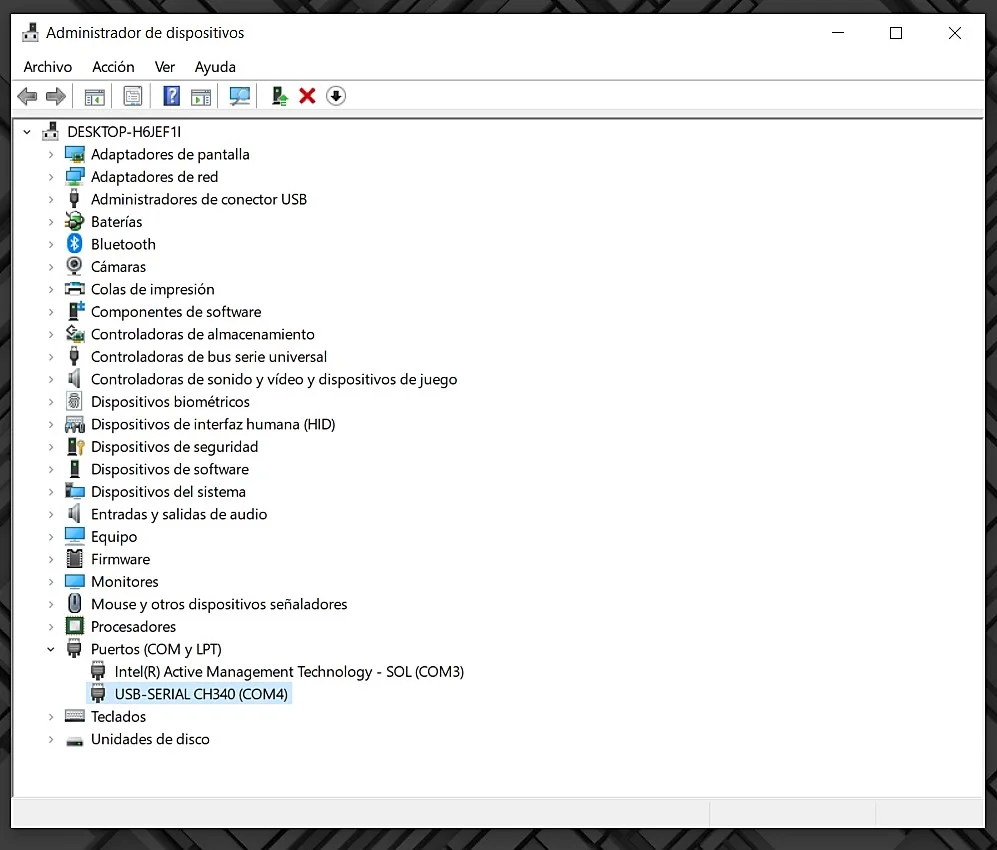
Conecta el cable desde tu PC al puerto de consola del FortiGate. En tu computadora
(si usas Windows) abre
el Administrador de dispositivos y revisa en la sección "Puertos (COM y LPT)" qué
puerto se le asignó a tu
cable USB-Serial, por ejemplo, el COM4.
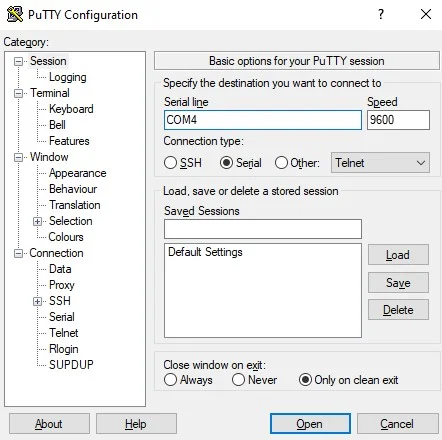
Abre tu emulador, selecciona el tipo de conexión "Serial" e ingresa tu línea serial
(COM4) y asegúrate de
que la velocidad (Speed) esté configurada a 9600. Haz clic en Open
Paso 2: Iniciar sesión en el equipo
Al abrir la conexión en PuTTY, accederemos a la terminal para proceder a loguearnos
con las credenciales del dispositivo.
Verás una pantalla negra pidiendo usuario y contraseña del dispositivo FortiGate.
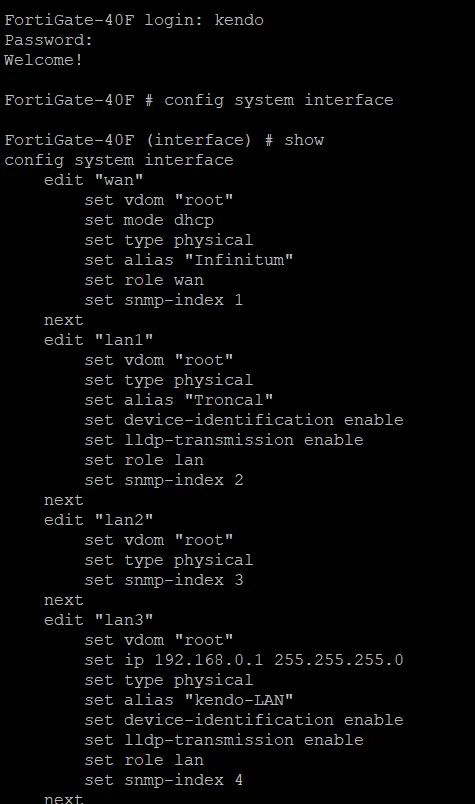
Una vez que iniciamos sesión el primer paso es revisar el estado de nuestras
conexiones. Al ingresar el comando config system
interface y ejecutar un show la terminal nos desplegara la configuración de todos
los puertos, como se muestra en la imagen nos
enfocamos en el bloque de la “lan3”. Al revisar su información notamos la falta de
activación de los protocolos http, https y ssh,
sabemos que estos son fundamentales para ingresar a la interfaz grafica y el último
para el acceso remoto por terminal.
Paso 3: Habilitar el acceso Web y SSH
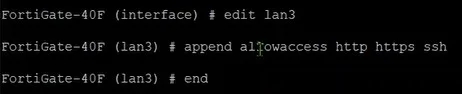
Ahora ingresaremos en la interfaz (escribiendo edit lan3) para ejecutar show y
confirmar que faltan los protocolos. Como buscamos gestionar nuestro FortiGate desde
la interfaz gráfica habilitaremos los protocolos ya antes mencionados.
Por lo que con una simple linea de comandos podremos dar de alta estos accesos. Al
querer habilitar mas de uno lo podemos realizar simultáneamente. El comando que
debemos introducir es set alloweaccess http, https, ssh
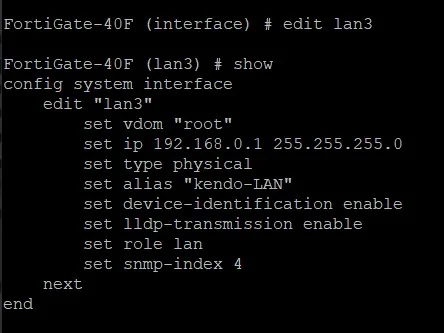
Y aquí lo tenemos, no olvidemos guardar y aplicar correctamente nuestras
configuraciones con end
Paso 4: Verificar la conexión
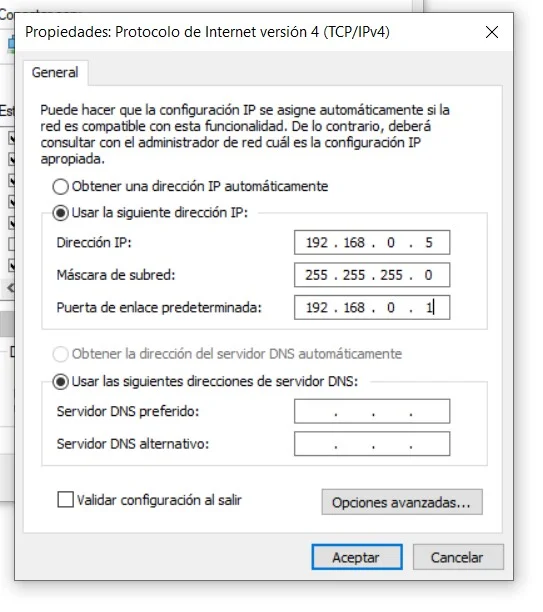
Finalmente regresa a tu entorno de red normal, es importante mencionar que la
configuracion de la tarjeta de red de tu pc debera tener una IP dentro de la misma
subred que la lan3 ( por ejemplo para nuestro caso asignamos la IP 192.168.0.5 ya
que el FortiGate es el 192.168.0.1).
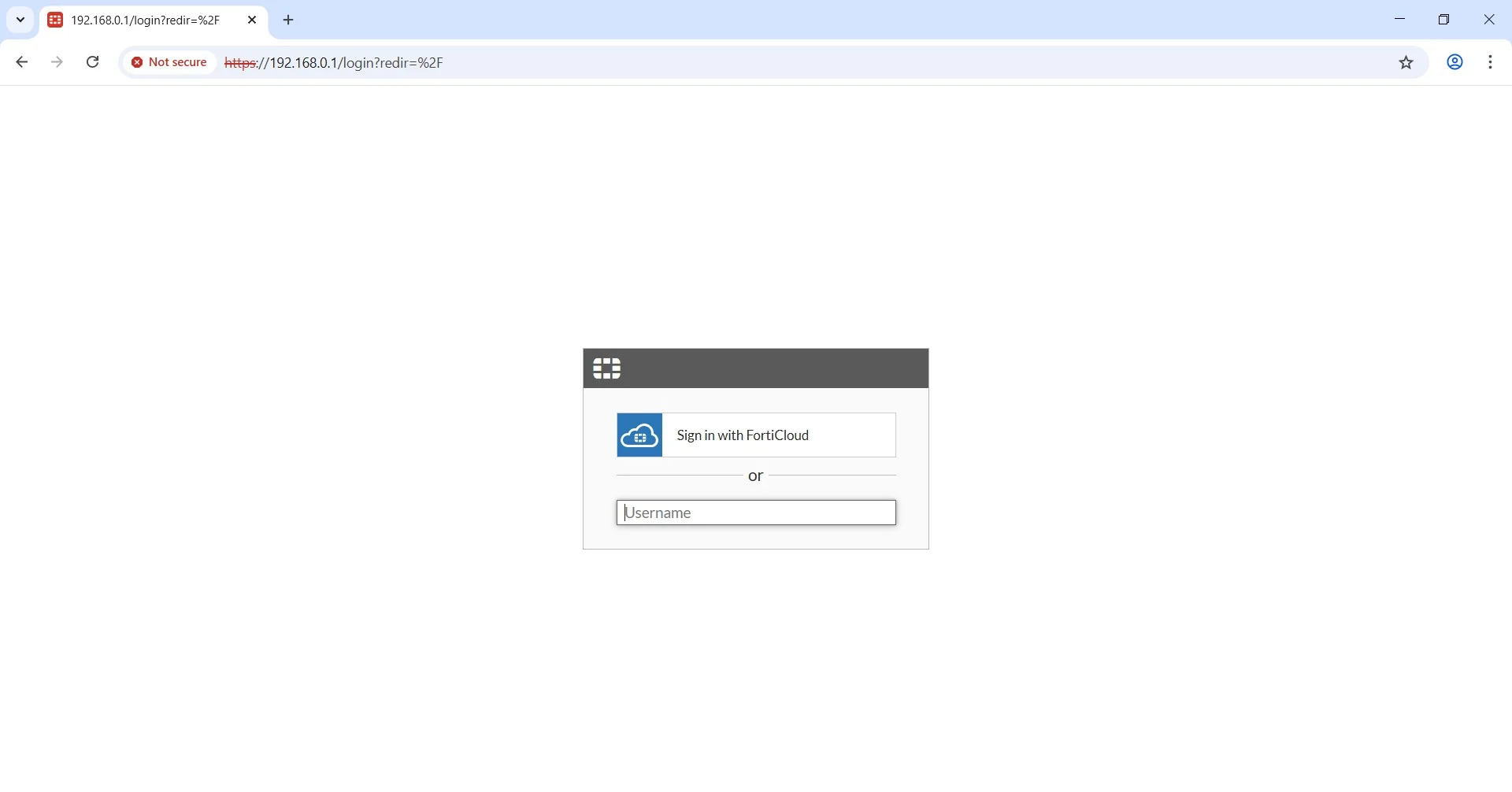
Prueba 1: Abre tu navegador, teclea la direccion IP y ¡listo!. La pantalla de inicio
de sesion volvera a cargar demostrando que has recuperaso el control total de tu
equipo.
Prueba 2: Para asegurarnos que la puerta trasera logica tambien funciona abriremos
nuevamente PuTTY pero esta vez en lugar de conectaros por cable fisico(serial)
seleccionaremos el tipo de conexión SSH. Introduce la direccion IP de tu FortiGate
como se muestra en la imagen y verifica que el puerto sea el estandar para SSH(22).
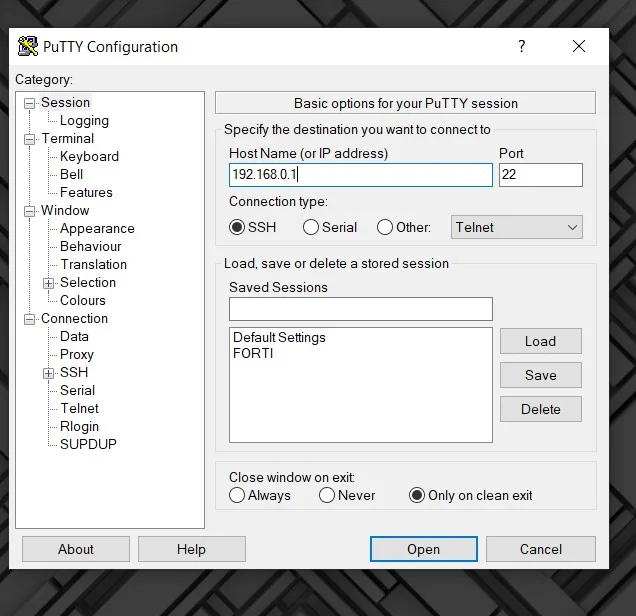
Si la configuración que aplicamos en los pasos anteriores fue exitosa la conexión ya
no será rechazada, veras de nuevo la terminal pidiéndote tu usuario y contraseña.
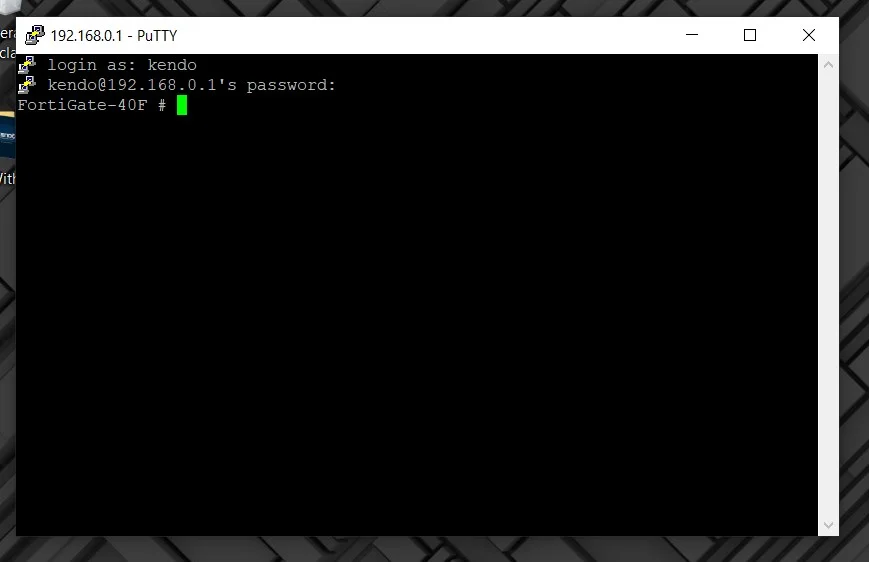
Y ¡listo! Hemos recuperado por completó el acceso a la interfaz grafica (web) y a la
terminal SSH. Ya puedes desconectar el cable de consola y volver a administrar tu
FortiGate cómodamente a través de la red.
Conclusión: El Puerto de Consola, tu Última Línea de Defensa.
Cuando la GUI y el SSH fallan al mismo tiempo, el acceso Out-of-Band mediante el
puerto de consola
física es la única vía garantizada para recuperar el control de tu FortiGate sin
reiniciar el equipo
ni perder la configuración existente.
Tener un cable de consola disponible y saber configurar PuTTY en modo Serial no es
opcional:
es parte del kit básico de cualquier administrador de red. Habilitar los protocolos
correctos
en la interfaz adecuada resuelve el problema en minutos y devuelve la estabilidad a
tu infraestructura.
¿Sigues sin poder acceder a tu FortiGate?
Si después de seguir esta guía el equipo sigue sin responder por web ni SSH,
es posible que exista un problema más profundo como una Local-In Policy bloqueando
tu IP, un conflicto de subred o un fallo en el hardware del puerto de consola.
¿Te ha servido esta guía? Déjanos tus comentarios o comparte este artículo con
otros administradores de red que necesiten recuperar el acceso físico a su
FortiGate.
¿Necesitas ayuda especializada?
Si prefieres que un ingeniero NSE certificado lo haga por ti, agenda soporte o dimensiona el equipo correcto para que esto no vuelva a pasar.
También te puede interesar: limitar ancho de banda con traffic shaping · corregir SD-WAN Performance SLA · generar backup FortiGate por CLI
En este video tutorial complementamos la guía escrita con una demostración en tiempo real. Verás exactamente cómo conectar el cable de consola, configurar PuTTY en modo Serial y ejecutar los comandos necesarios para habilitar el acceso web y SSH cuando ninguno de los dos responde.
Cubrimos desde la identificación del puerto COM en Windows hasta la verificación final del acceso por navegador y SSH, aplicable a FortiOS 7.4 y 7.6. Ideal si prefieres ver el proceso antes de ejecutarlo en tu equipo.
Tutorial práctico
FortiOS 7.4 / 7.6
Consola Física
Solución
verificada
Ver en nuestra Videoteca