

¿FortiGate no carga? Cómo solucionar el error de Timeout en la GUI - FortiGate 7.4.0 a 7.6.0
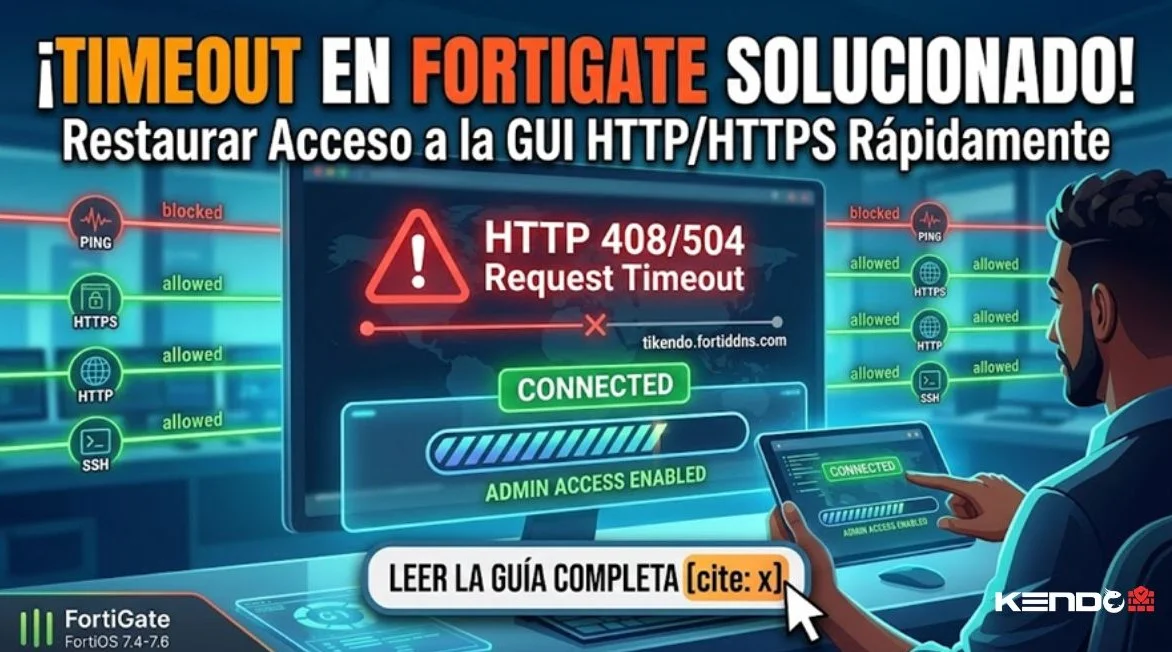
Solución Definitiva al Error "Request Timeout" en la GUI de FortiGate
Si en tu intento de gestionar el firewall de próxima generación (NGFW) te encuentras con el incómodo aviso "The connection has timed out", no te sientes aislado en esta situación. Este problema de conexión en la interfaz gráfica (GUI) es común después de realizar actualizaciones de firmware o ajustes en la configuración de la red.
¿Por qué mi FortiGate no carga la página de inicio de sesión?
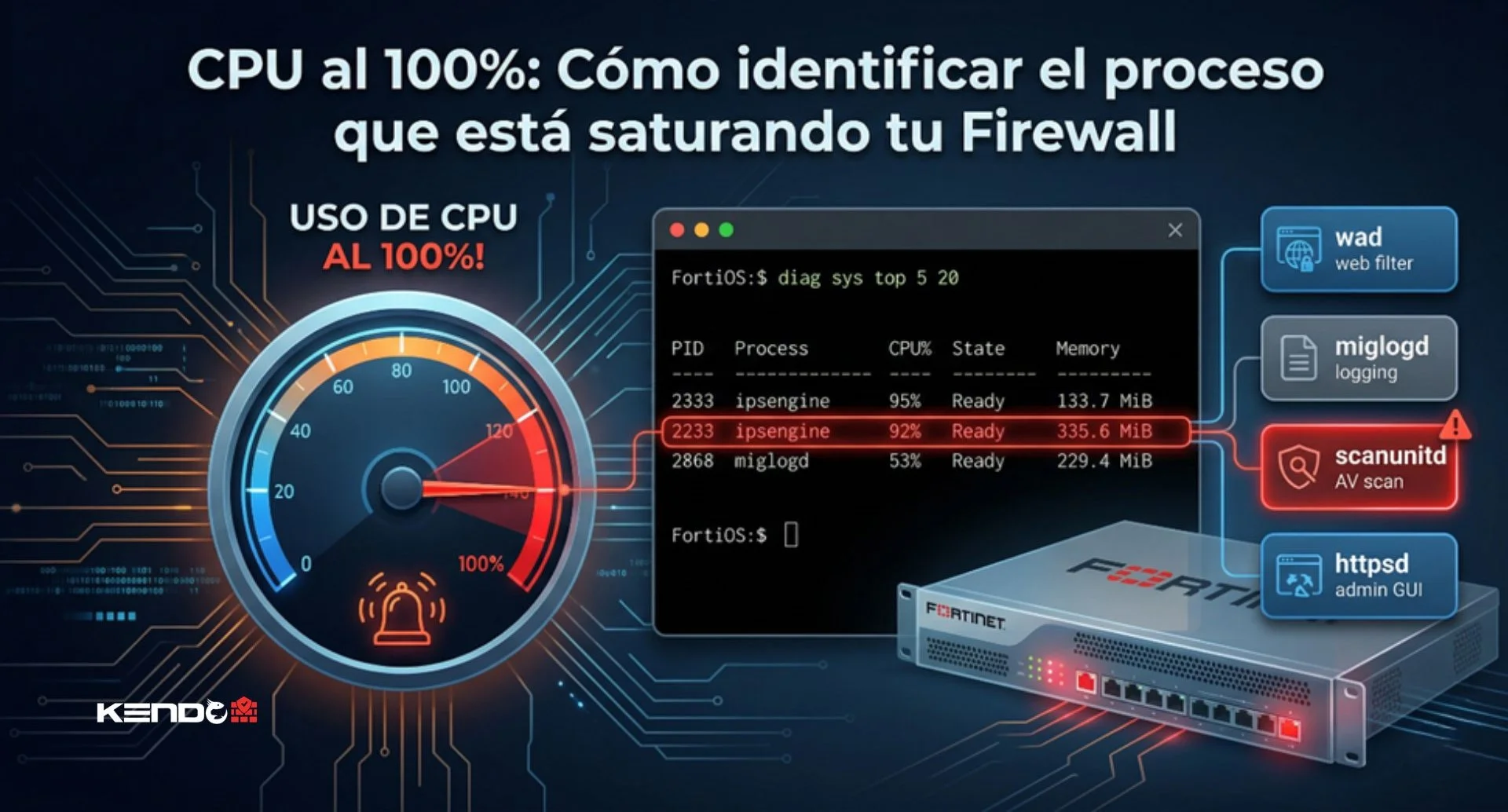
Cuando tu navegador indica que ha excedido el tiempo de espera al intentar acceder a la dirección IP de gestión o al dominio de FortiDDNS, esto indica que el servidor web interno del FortiGate (proceso httpsd) no está respondiendo a las solicitudes. Las razones más frecuentes incluyen: • Acceso Administrativo Desactivado: La seguridad en FortiOS está diseñada para ser rigurosa. Si el acceso a través de los protocolos HTTPS o HTTP no está autorizado de manera clara en la interfaz de red (WAN o LAN), el dispositivo bloqueará cualquier intento de conexión para protegerse. • Interrupción del Servicio Web: En versiones recientes como FortiOS 7 .4 o 7 .6, el servicio de administración web puede fallar debido a un uso excesivo de la memoria RAM, lo que lo lleva a entrar en el conocido Modo Conserve. • Conflictos en el Puerto: Utilizar el puerto estándar 443 puede generar conflictos con las políticas de Virtual IP (VIP) o ser bloqueado por reglas de firewall establecidas en el sistema.
Cómo restaurar el acceso administrativo mediante CLI
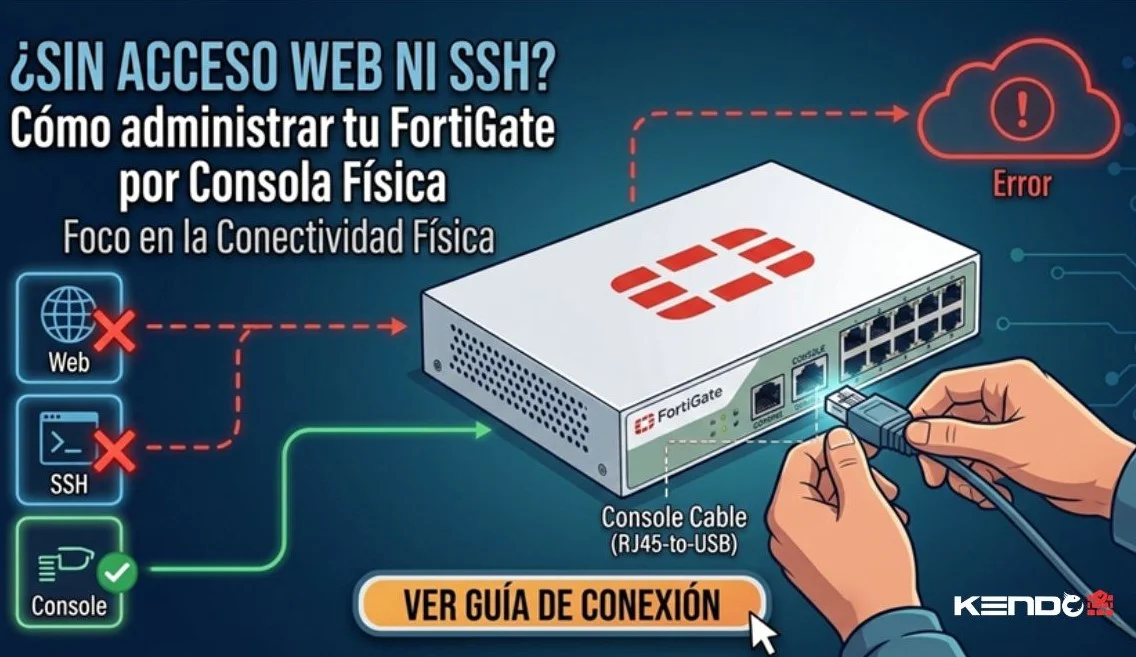
Si la interfaz web no responde, la solución recomendada para la resolución de problemas de FortiGate es emplear la línea de comandos. A través de SSH o del puerto de consola, puedes llevar a cabo los comandos necesarios para restaurar el acceso y verificar el estado del sistema. • Revisión de la Interfaz: Verifica que la interfaz tenga el acceso habilitado utilizando el comando set allowaccess . • Reinicio de Procesos: Forzar el reinicio del servicio httpsd puede resolver el problema del timeout sin tener que reiniciar el dispositivo por completo. • Mejoras de Seguridad: Establecer Hosts de Confianza para restringir quién puede intentar iniciar sesión, lo que eleva la seguridad de la red periférica.
Herramientas para conectar
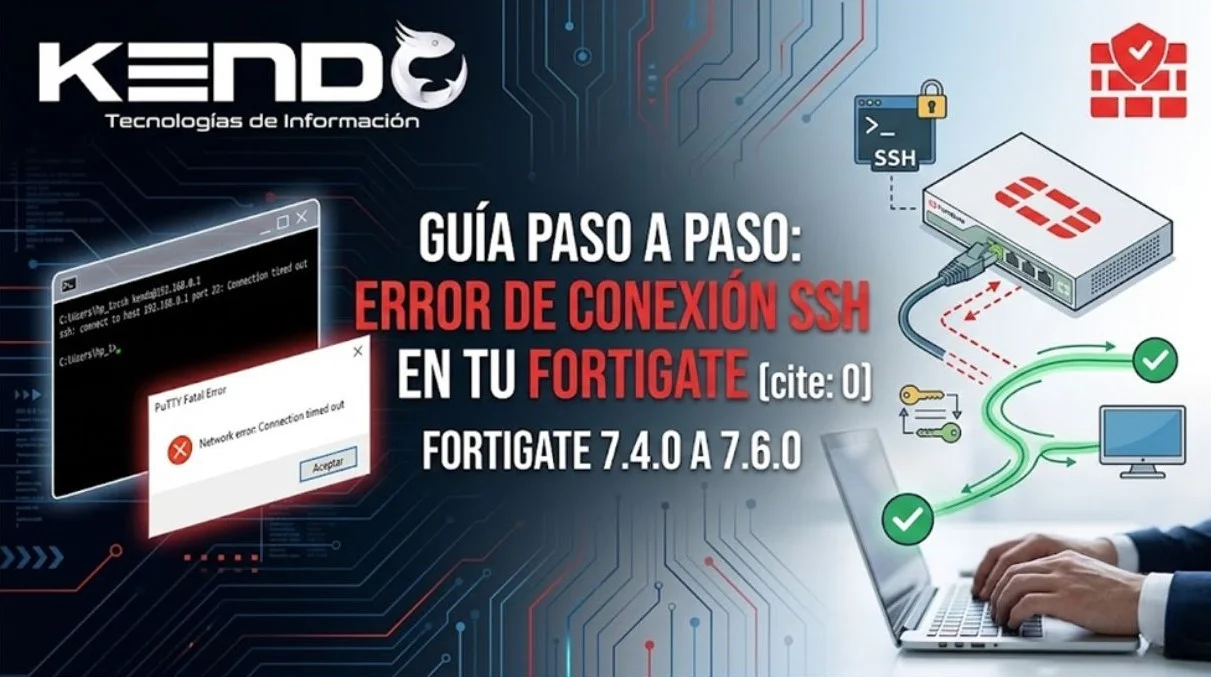
Para conectar desde tu computadora, necesitas un cliente SSH. Los más comunes son • Windows: PuTTY, PowerShell o el CMD (Símbolo del sistema). • macOS / Linux: La Terminal nativa.
Primer Paso
• Abre tu terminal o PuTTY.
• Escribe el comando de conexión:
• ssh kendo@192.168.0.1 (la IP del FortiGate)
• Introduce tu contraseña: No verás caracteres mientras escribes por seguridad.
Presiona Enter.

Habilitar el acceso administrativo por HTTP y HTTPS desde la Interfaz de Línea de
Comandos (CLI)
es el paso fundamental para recuperar el control de tu equipo cuando la interfaz
gráfica falla o está recién sacado de la caja.
Segundo Paso
Para habilitar los protocolos, debes entrar en el modo de edición de la interfaz
específica. En este ejemplo, usaremos el lan3 (puerto 3)
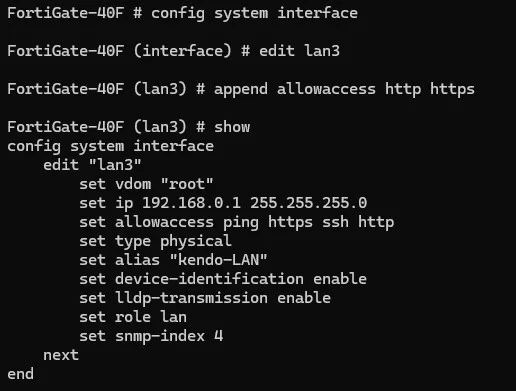
Una vez hecho las configuraciones anteriores es tiempo de regresar al navegador e
intentar nuevamente ingresar a la IP de nuestro FortiGate.
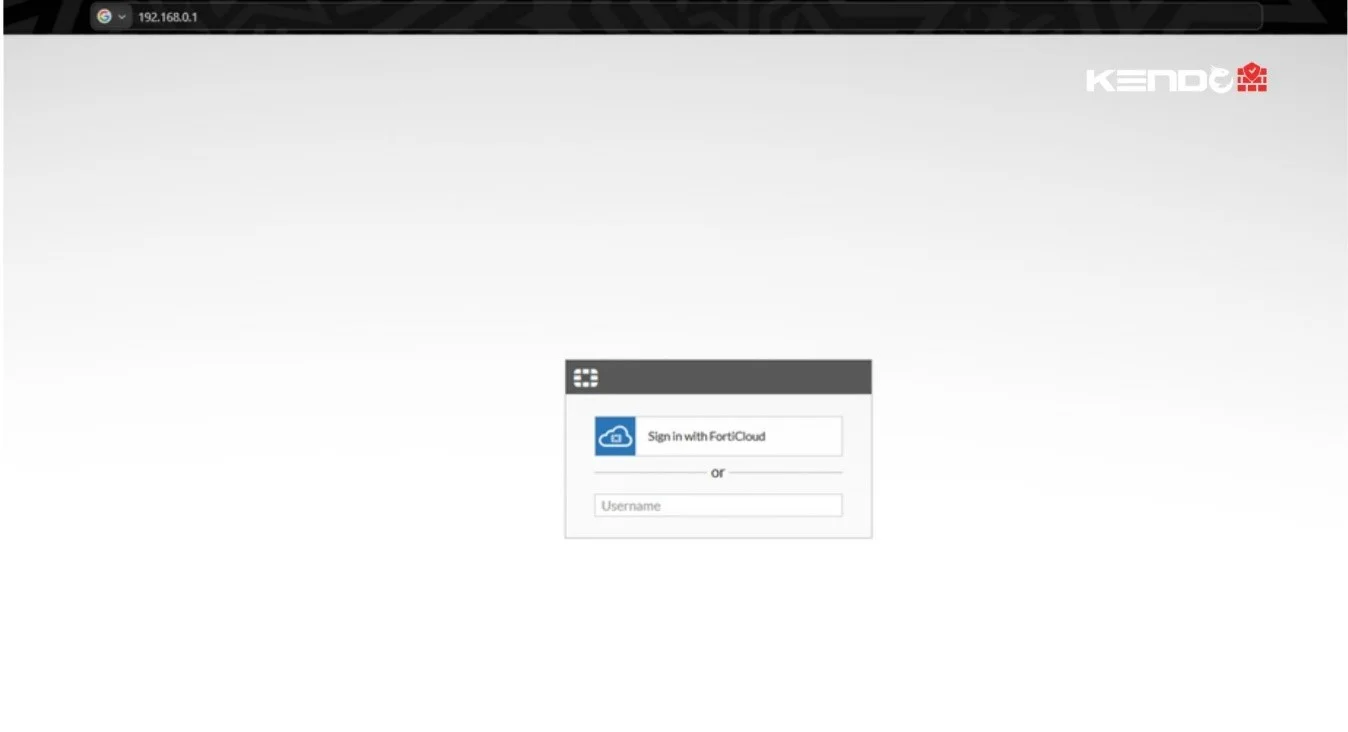
Ingresamos nuestro usuario y contraseña y listo, ya podremos ingresar y administrar
nuestro FortiGate desde la interfaz Gráfica.
Conclusión: Mantén tu Infraestructura de Red Siempre Disponible
Controlar la configuración de los protocolos de acceso en FortiGate es crucial para cualquier responsable de TI. Reconocer la distinción entre un error de enrutamiento y una interrupción del servicio web te ayudará a minimizar el tiempo de inactividad y asegurar una administración efectiva de tus normas de seguridad.
¿Sigues teniendo problemas de acceso?
Si después de habilitar los protocolos por CLI y reiniciar los procesos sigues
viendo el error de Timeout,
es posible que una Local-In Policy o un problema de ruteo esté bloqueando tu IP.
¿Te ha servido esta guía? Déjanos tus comentarios o comparte este artículo con otros
administradores de red que estén lidiando con las nuevas actualizaciones de FortiOS.
En este video tutorial complementamos la guía escrita con una demostración en tiempo real. Verás exactamente qué comandos ejecutar en la CLI de FortiGate para recuperar el acceso a la interfaz gráfica cuando el navegador muestra el error "Request Timeout" o simplemente no carga la página de login.
Cubrimos desde la conexión SSH hasta la habilitación de los protocolos HTTP/HTTPS en la interfaz de administración, aplicable a FortiOS 7.4 y 7.6. Si prefieres seguir el proceso visualmente antes de ejecutarlo en tu equipo, este recurso es para ti.
Tutorial práctico
FortiOS 7.4 / 7.6
CLI + SSH
Solución
verificada
Ver en nuestra Videoteca
¿Necesitas soporte técnico para resolver este problema en tu FortiGate?
Nuestros ingenieros NSE certificados te asisten en la resolución inmediata de incidentes, configuración de políticas y diagnóstico de hardware o firmware.