

Guía Paso a Paso: Error de conexión SSH en tu FortiGate 7.4.0 a 7.6.0
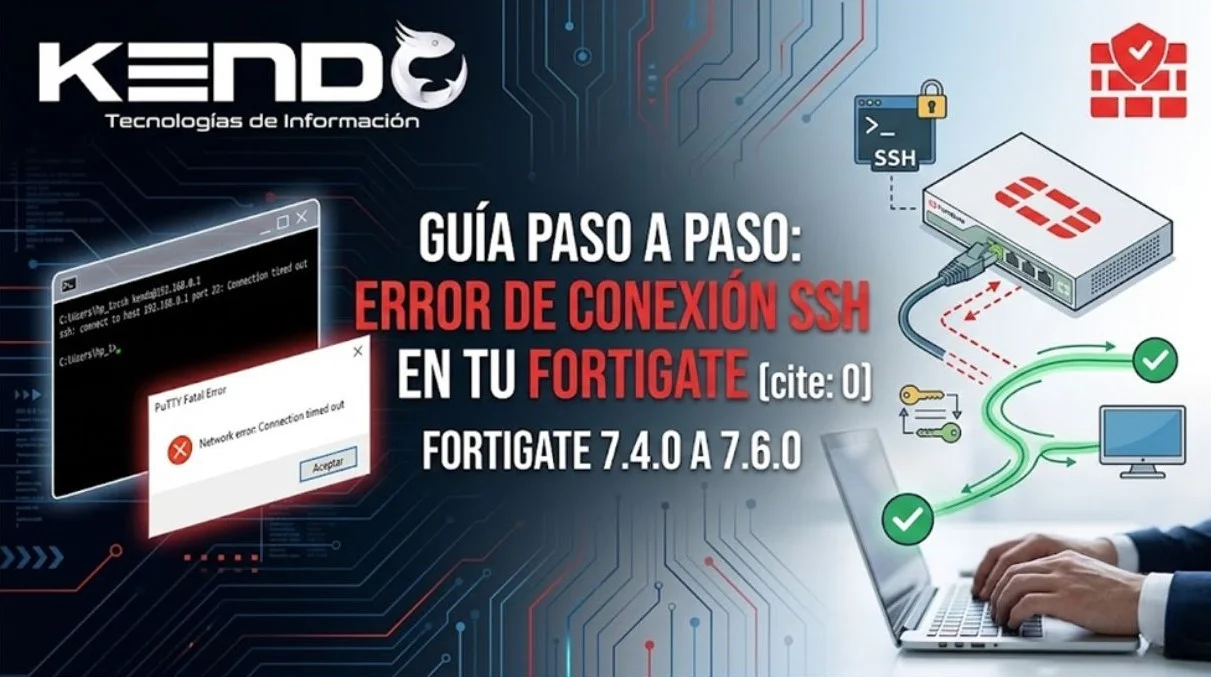
¿SSH denegado? Cómo solucionar el error de conexión en FortiGate (FortiOS 7.4.0 a 7.6.0)
Si tras actualizar tu firewall a FortiOS 7.4.0 o 7.6.0 te has topado con el frustrante mensaje "Connection closed" o "Network error: Connection time out" al intentar entrar por SSH, no pierdas la calma. No es un fallo de tu equipo, sino un cambio en las políticas de seguridad de Fortinet.
¿Por qué recibo "Connection closed" o "Network error" en mi FortiGate?
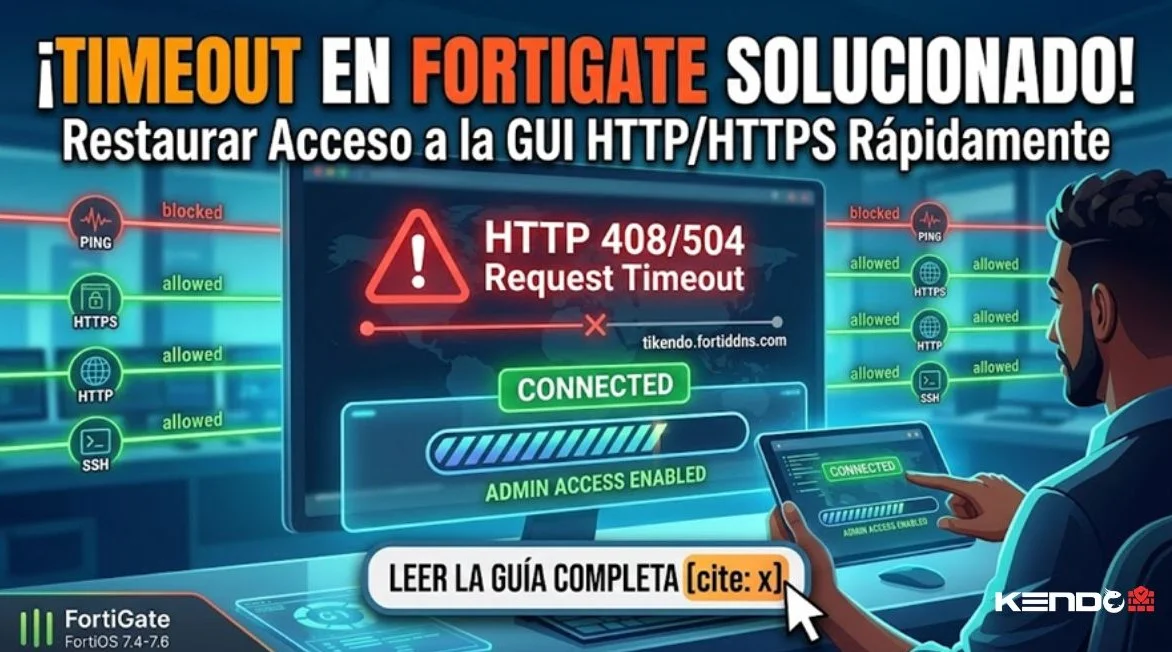
Si al intentar acceder por terminal recibes un tajante "Connection closed by remote host" o un desesperante "Network error: Connection timeout", no se trata necesariamente de un fallo físico. En las versiones FortiOS 7.4.0 a 7.6.0, la arquitectura de seguridad se ha vuelto más estricta.
Estas son las razones principales detrás de estos bloqueos:
• Endurecimiento de Algoritmos (Causa del "Connection Closed"): Fortinet ha elevado
el estándar de seguridad en SSH. Si tu cliente (como una versión antigua de PuTTY)
intenta conectar usando algoritmos SHA-1 o RSA de 1024 bits, el FortiGate cerrará la
conexión instantáneamente. Para el firewall, un cifrado débil es equivalente a una
amenaza, por lo que simplemente "corta" la comunicación sin previo aviso.
• Restricciones de Trusted Hosts: Con el salto a las versiones 7.4 y superiores, la
configuración de "Trusted Hosts" (Hosts de Confianza) es más rigurosa. Si tu
dirección IP no está explícitamente permitida en el perfil del administrador, el
dispositivo rechazará el intento de conexión SSH o HTTPS, resultando en un error de
Timeout.
¿Cómo Restaurar el Acceso Administrativo (SSH)?
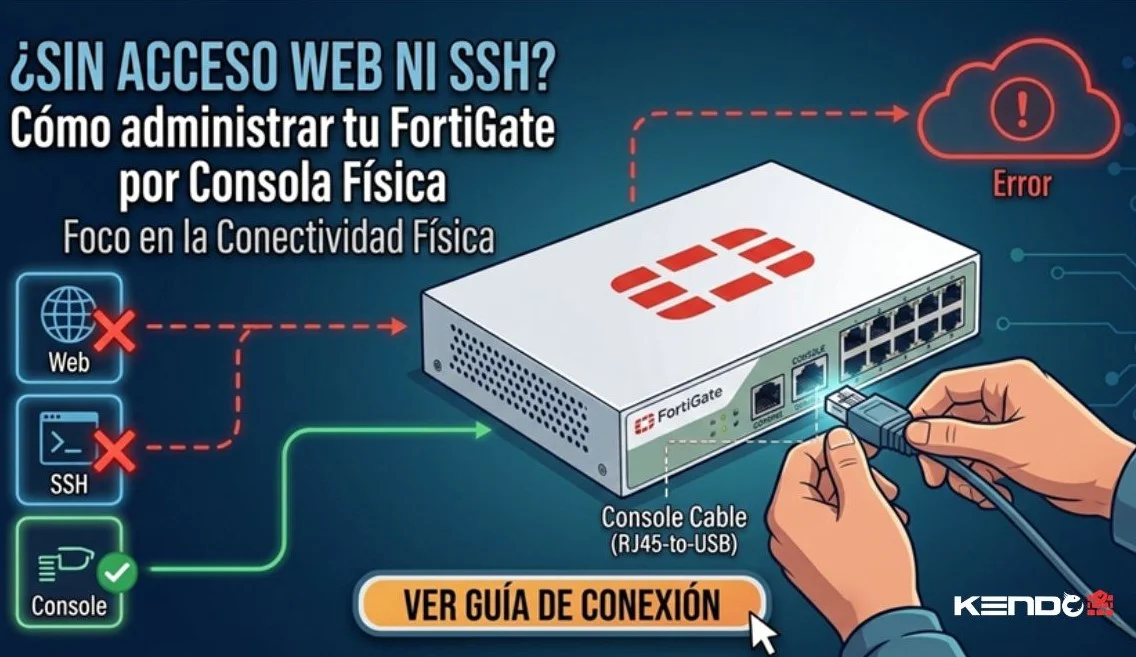
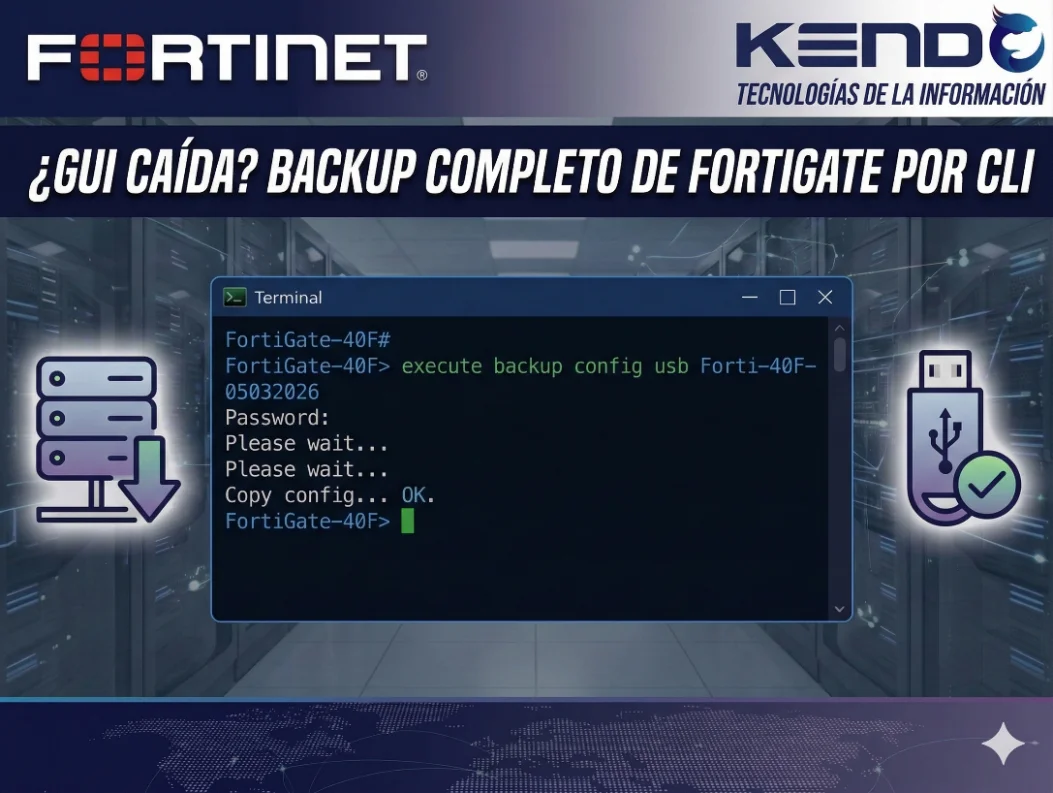
Cuando el SSH te expulsa con un "Connection closed", la CLI (Command Line Interface) es tu mejor aliada. A través del puerto de consola física o una terminal compatible, ejecuta estas acciones para restablecer el control de tu FortiGate:
Verificación de Acceso en la Interfaz
Es vital confirmar que el protocolo (SSH) no se haya deshabilitado en la interfaz de gestión tras la actualización.
Primer paso
• Accedemos a la interfaz web.• Escribimos las credenciales.
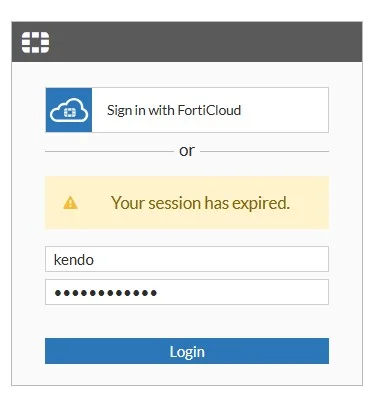
Ingresamos a CLI Console.

Segundo Paso
Para habilitar los protocolos, debes entrar en el modo de edición de la interfaz
específica. En este ejemplo, usaremos el lan3 (puerto 3).
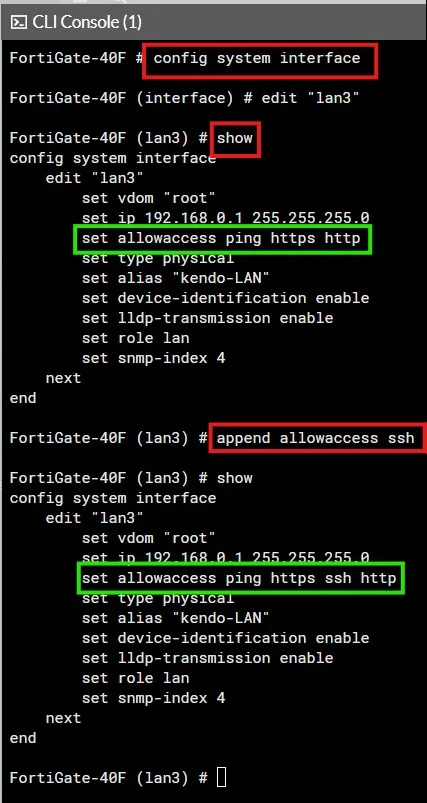
Una vez hecho las configuraciones anteriores es tiempo de regresar al navegador e
intentar nuevamente ingresar a la IP de nuestro FortiGate.
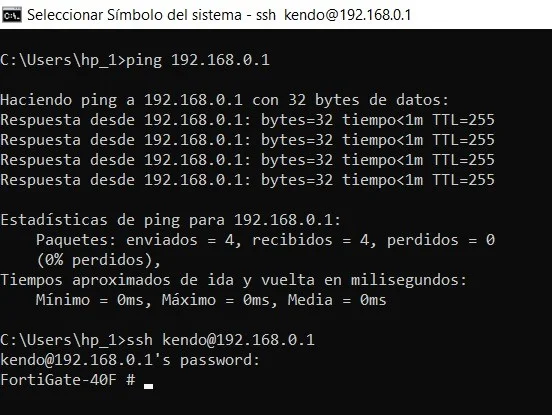
Ingresamos nuestro usuario y contraseña y listo, ya podremos ingresar y administrar
nuestro FortiGate desde SSH.
Conclusión: Mantén tu Infraestructura de Red Siempre Accesible y Segura.
Dominar la transición hacia las versiones FortiOS 7.4.0 a 7.6.0 requiere más que
solo instalar un firmware; exige entender cómo el endurecimiento
de la seguridad afecta tu gestión diaria. Los errores de "Connection closed" o
"Network error: Connection timeout" no deben ser obstáculos para tu
operatividad, sino señales de que tu arquitectura de red está evolucionando hacia
estándares más robustos.
Distinguir entre una incompatibilidad de algoritmos de cifrado y una saturación de
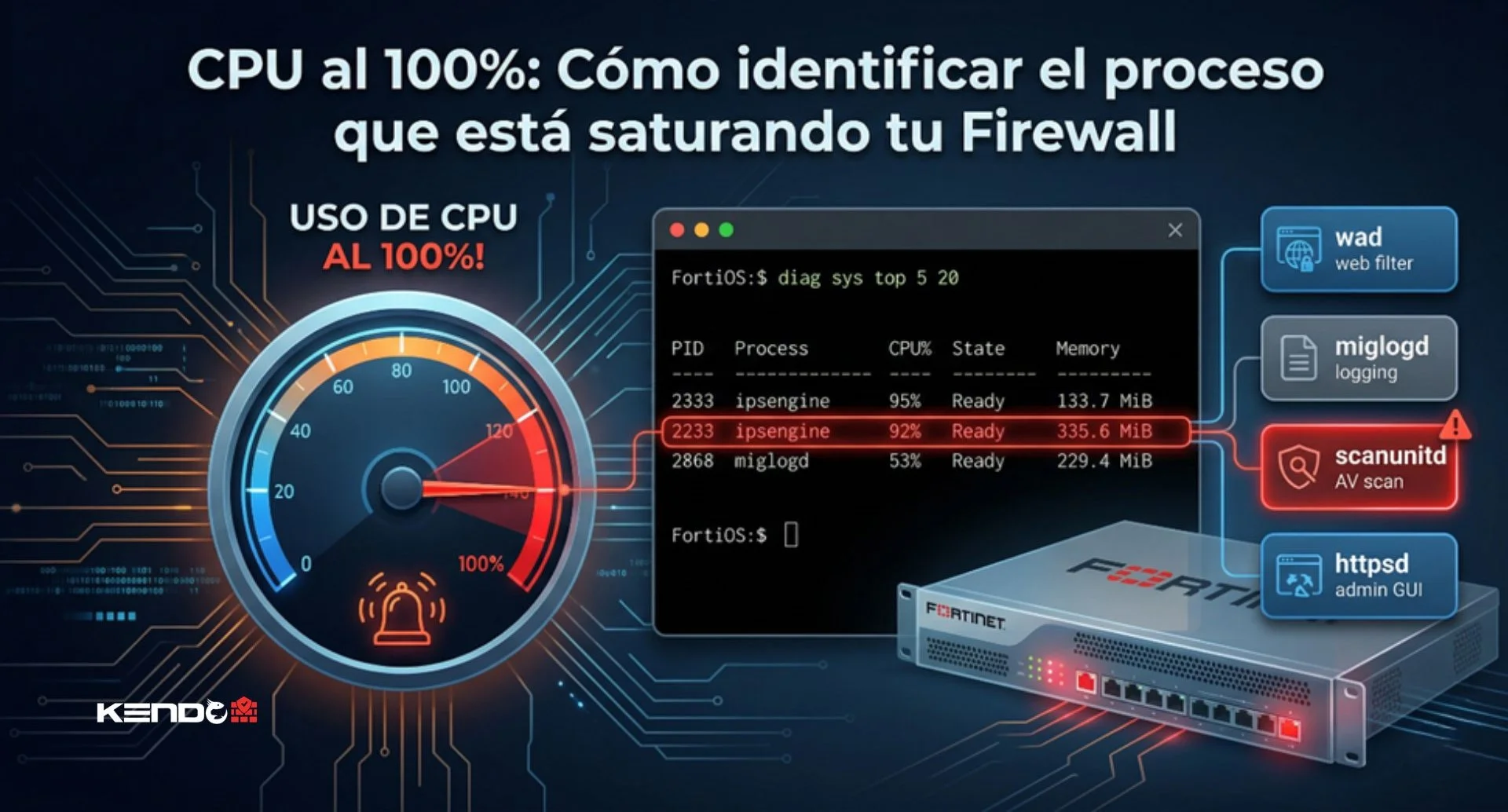
servicios web (como el proceso httpsd) es la clave para reducir
drásticamente el Tiempo Medio de Reparación (MTTR). Al implementar las soluciones de
CLI y depuración de hosts de confianza que hemos visto,
no solo recuperas el acceso, sino que garantizas una administración blindada contra
accesos no autorizados.
¿Sigues teniendo problemas de acceso?
¿Te ha servido esta guía? Déjanos tus comentarios o comparte este artículo con otros administradores de red que estén lidiando con las nuevas actualizaciones de FortiOS.
En este video tutorial complementamos la guía escrita con una demostración en tiempo real. Verás exactamente qué pasos seguir para recuperar el acceso SSH a tu FortiGate cuando recibes los errores "Connection closed by remote host" o "Network error: Connection timeout".
Cubrimos desde la verificación de algoritmos de cifrado hasta la configuración de Trusted Hosts en la interfaz de administración, aplicable a FortiOS 7.4 y 7.6. Si prefieres seguir el proceso visualmente antes de ejecutarlo en tu equipo, este recurso es para ti.
Tutorial práctico
FortiOS 7.4 / 7.6
CLI + SSH
Solución
verificada
Ver en nuestra Videoteca
¿Necesitas soporte técnico para resolver este problema en tu FortiGate?
Nuestros ingenieros NSE certificados te asisten en la resolución inmediata de incidentes, configuración de políticas y diagnóstico de hardware o firmware.