

¿Problemas de acceso remoto? Cómo configurar y verificar DDNS en FortiGate
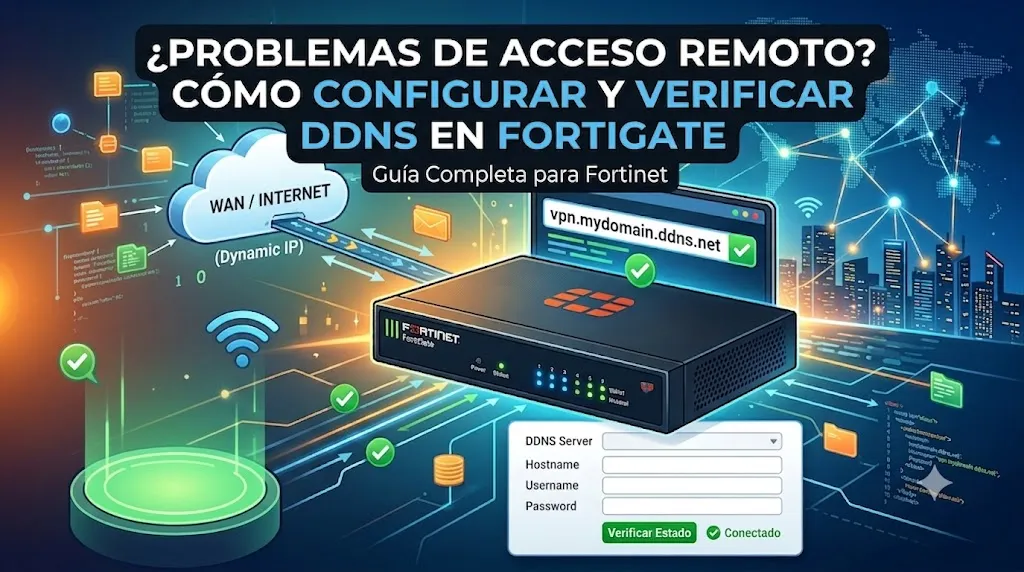
¿Problemas de acceso remoto por IP dinámica?
Si administras redes que dependen de conexiones a internet con direcciones IP
dinámicas, es probable que te hayas topado con un problema recurrente: las caídas en
el acceso remoto o en los túneles VPN cada vez que el proveedor de servicios (ISP)
renueva la IP pública.
La solución más eficiente para mantener la continuidad del servicio sin pagar por
una IP estática es implementar DDNS (Dynamic Domain Name System). A
continuación, revisaremos cómo configurar y verificar esta función en nuestro
dispositivo FortiGate, asegurando que tus servicios estén siempre localizables.
1. Configuración de DDNS mediante la interfaz gráfica (GUI)
La configuración a través del entorno web FortiOS es bastante intuitiva.
Fortinet ofrece su propio servicio gratuito de DDNS
(fortiddns.com), lo que facilita enormemente el proceso:
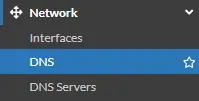
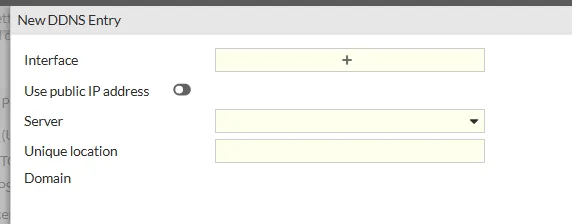
- Ingresa al apartado Network → DNS en la barra lateral del menú de navegación.
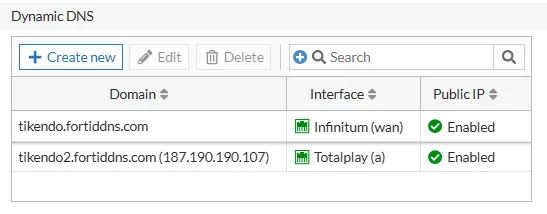
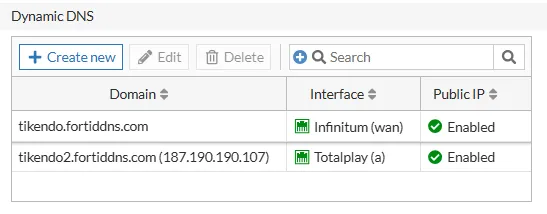
- Dirígete a la sección Dynamic DNS en la parte inferior de la ventana.
- Haz clic en “Create New” (Crear Nuevo).
- Ingresa los datos que te solicitan en el recuadro desplegado (servidor DDNS, subdominio deseado e interfaz de monitoreo WAN).
2. Configuración de DDNS mediante línea de comandos (CLI)
Para un despliegue más rápido o si prefieres la gestión desde la terminal, puedes configurar el DDNS directamente mediante la CLI. Esta es la sintaxis necesaria para configurar el servicio de FortiGuard en la interfaz:
Paso 1: Ingresa en la terminal, ya sea desde consola física o en la terminal web que proporciona la interfaz gráfica del FortiGate. Ingresa los siguientes comandos:
config system ddns
edit 3
set ddns-server FortiGuardDDNS
set ddns-domain "tikendo.fortiddns.com"
set monitor-interface "wan"
next
end
edit 3
set ddns-server FortiGuardDDNS
set ddns-domain "tikendo.fortiddns.com"
set monitor-interface "wan"
next
end
Explicación de parámetros:
set ddns-server FortiGuardDDNS: Definimos cuál será el servidor o proveedor que recibirá la actualización de la IP. Si estuviéramos usando un servicio de terceros aquí colocaríamos opciones comodyndns.org(lo cual requeriría comandos adicionales para el usuario y contraseña).set ddns-domain "miempresa.fortiddns.com": Se establece el FQDN (Fully Qualified Domain Name) exacto que deseas registrar y mantener actualizado. Este es el dominio que tus usuarios de VPN o túneles IPsec utilizarán para conectarse a tu red.set monitor-interface "wan1": Esta es quizás la instrucción más crítica. Le indica al FortiGate que debe “escuchar” o monitorear exclusivamente la interfazwan1para detectar cambios en la IP pública.
Nota importante: Si utilizas un proveedor externo como DynDNS o
No-IP, deberás modificar el parámetro
ddns-server y proporcionar
las credenciales de autenticación correspondientes mediante
set ddns-username y set ddns-password.
3. Verificación
Una vez aplicado el cambio es crucial validar que el firewall se esté comunicando correctamente con el servidor DDNS y que la resolución de nombres esté apuntando a tu IP actual.
Para revisar el estado de la conexión DDNS ejecuta el siguiente comando en la terminal:
diagnose sys ddns status
El resultado (output) deberá mostrarte información similar confirmando que la actualización fue exitosa y la fecha/hora de la última sincronización.
Consejos adicionales
-
1. Valida la resolución externa: Realiza un ping o consulta
DNS desde una red externa hacia tu nuevo dominio (ej.
ping tikendo.fortiddns.com) para confirmar que los servidores DNS globales ya propagaron tu IP actual. - 2. Revisión de logs de sistema: Si el estado marca error, revisa el enrutamiento de tu equipo. El FortiGate debe tener salida a internet (ruta por defecto y políticas DNS correctas) para poder notificar al servidor DDNS sobre su cambio de IP.
Conclusión
Configurar DDNS es un paso fundamental para asegurar la resiliencia en
infraestructuras con IP dinámica. Ya sea para administrar tus equipos de forma
remota, mantener VPNs Site to Site activas o publicar servicios específicos, esta
configuración en FortiGate te tomará menos de 5 minutos.
Si tienes alguna duda técnica o necesitas asesoría profesional para tu
infraestructura Fortinet, no dudes en visitarnos en tikendo.com.mx. ¡Estamos para ayudarte!
En este video tutorial te guiamos paso a paso para configurar y verificar correctamente el servicio de DDNS (Dynamic Domain Name System) en tu firewall FortiGate.
Mantén el acceso remoto y los túneles VPN siempre activos incluso si tu proveedor de internet renueva constantemente la IP pública.
Tutorial práctico
DDNS / FortiGuard
GUI & CLI
diagnose sys ddns
status
Ver en nuestra Videoteca