

¿La GUI no carga? Cómo generar un Backup de FortiGate completo desde la consola CLI
¿La GUI no carga? Cómo generar un Backup de FortiGate completo desde la consola CLI
En la gestión diaria de infraestructura de red, la interfaz gráfica de usuario (GUI)
de FortiOS es la herramienta predilecta por su facilidad de uso, sin embargo, existe
un escenario temido: el momento en que, tras un fallo eléctrico, una actualización
de
firmware interrumpida o un consumo excesivo de recursos (conserve mode), pueden
dejar
la gestión web totalmente inaccesible.
Esta dependencia visual se convierte en una vulnerabilidad de continuidad de
negocio.
La Solución: El Poder de la CLI.
Ante la caída de los servicios HTTP/HTTPS, la Interfaz de Línea de Comandos (CLI) es
el salvavidas definitivo. Al operar de forma independiente a la interfaz web, nos
permite extraer un backup completo de la configuración directamente a una USB.
Dominar este procedimiento técnico garantiza que, incluso en el peor escenario de
falla del sistema, tu infraestructura esté protegida y lista para una restauración
inmediata.
¿Qué necesitas para comenzar?
• Cable de consola
• Software de emulador de terminal (Putty, MobaXterm, etc.)
• USB (FAT 32)
Pasos que seguir para realizar el backup en CLI
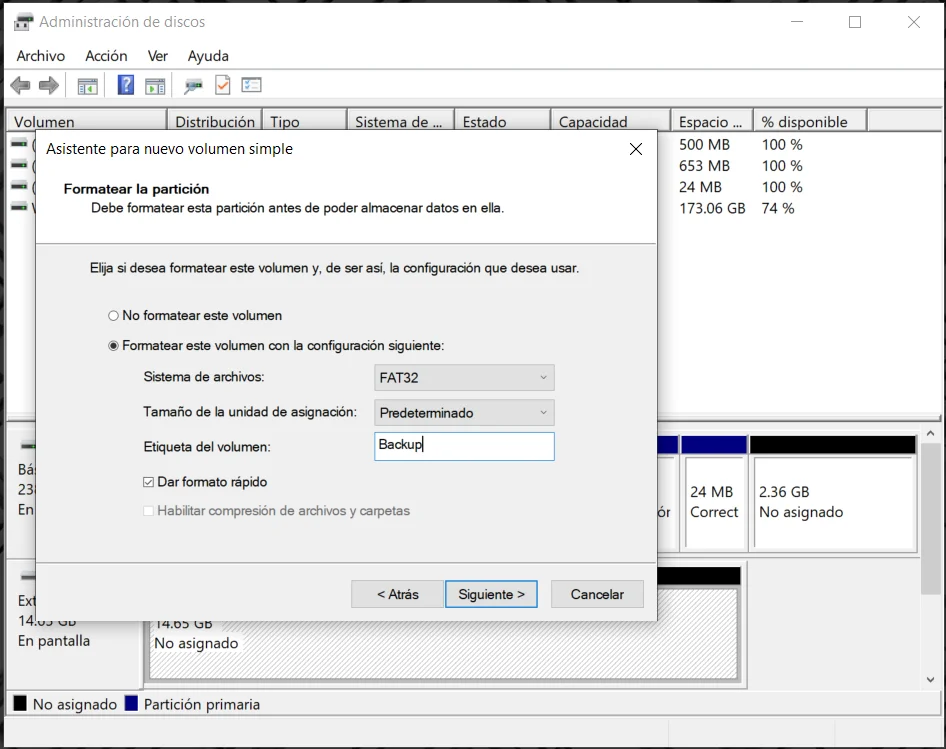
Antes de iniciar, es vital cumplir con un requisito técnico: la unidad USB debe
estar formateada obligatoriamente en FAT32. El sistema operativo FortiOS utiliza
este
estándar por su alta compatibilidad y ligereza, asegurando que el hardware reconozca
la memoria al instante y el respaldo se guarde sin errores de permisos.
Paso 1: Conexión inicial
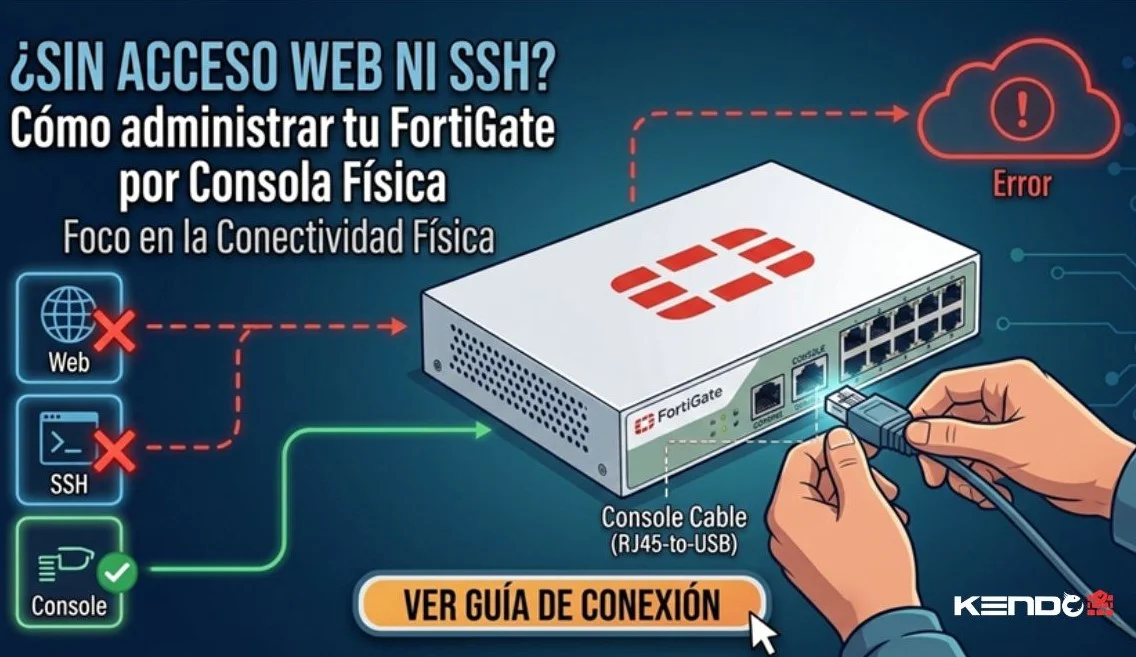
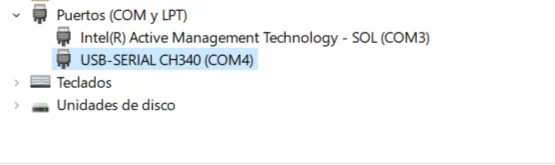
Conectaremos nuestro cable desde nuestra PC al puerto de consola en el equipo
FortiGate. En nuestra PC, abrimos nuestro administrador de equipos, en la sección
"Puertos (COM y LPT)", buscamos que puerto se le fue asignado a nuestro cable de
consola.
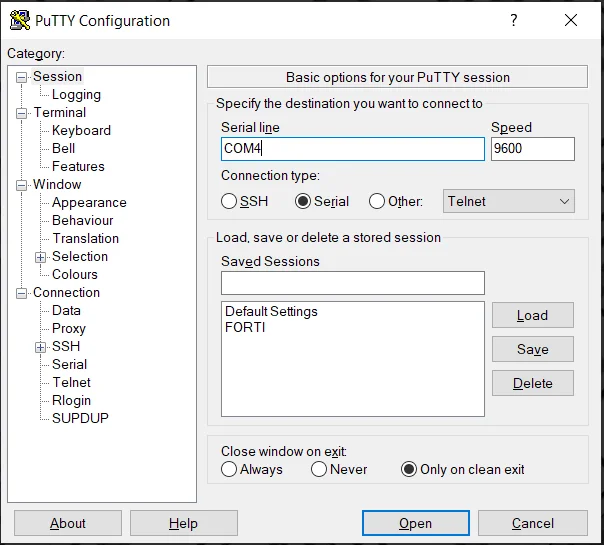
Una vez ubicado el puerto que se le asigno (COM4), abriremos nuestro software de
conexión (Putty), seleccionamos el tipo de conexión (Serial) y en el apartado
serial line ponemos el puerto que fue asignado y seleccionamos Open.
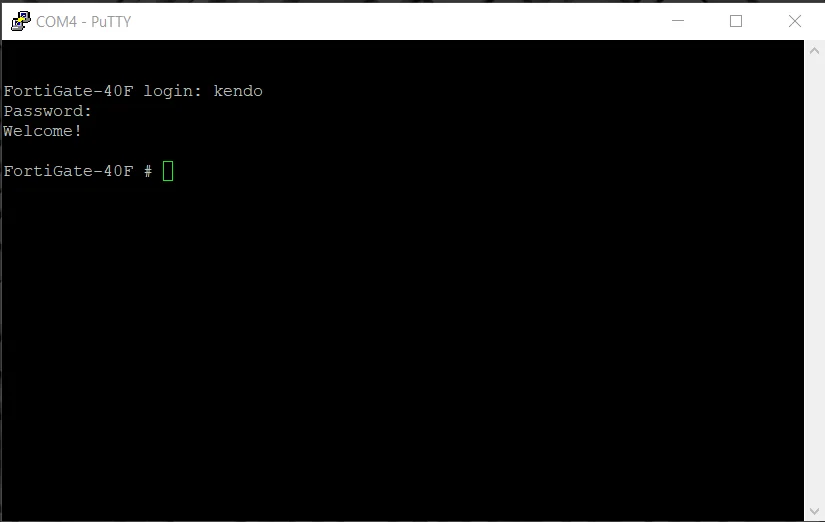
Paso 2: Acceso a la CLI
Una vez ingresemos mediante Putty, se nos pedirá un inicio de sesión, en el cual
tendremos que poner nuestras credenciales correspondientes.
Paso 3: Realizar Backup
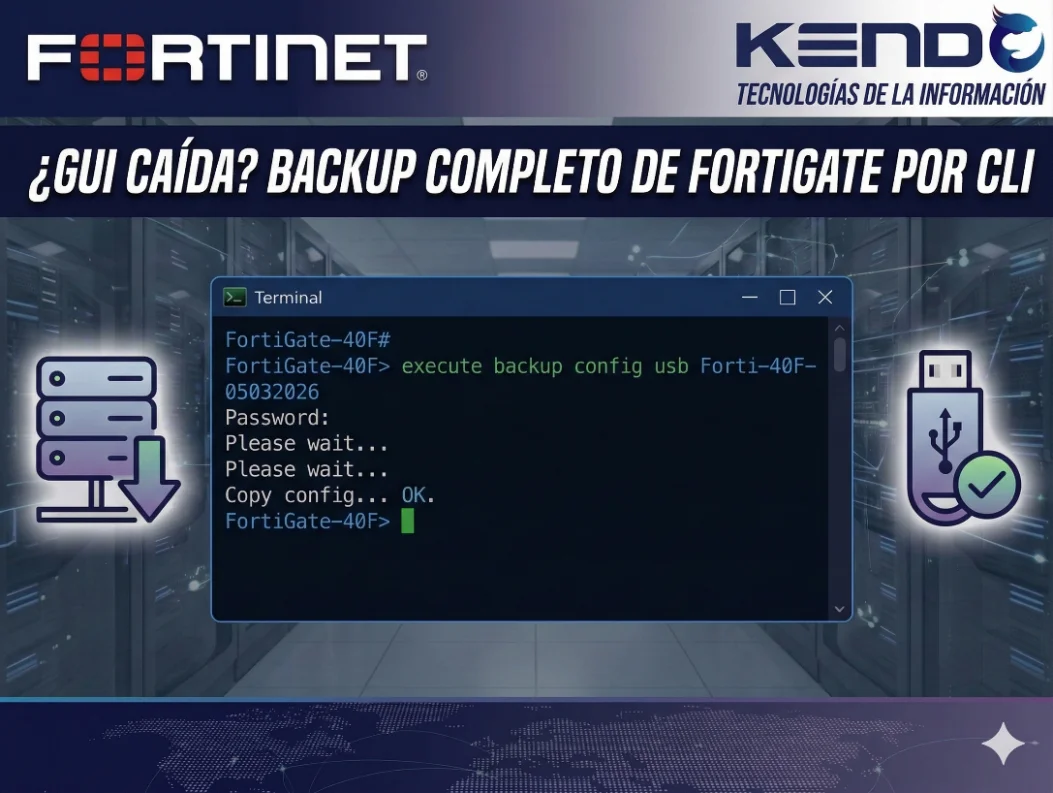
Una vez iniciamos sesión, no será necesario movernos entre configuraciones ya que
para realizar nuestro backup, solo necesitamos de un comando:
• execute backup config usb
Este comando nos indica que realizaremos un backup de nuestra configuración en
una usb, para esto será necesario nombrarlo, en caso de una mayor seguridad podemos
agregarle una contraseña a nuestro backup.
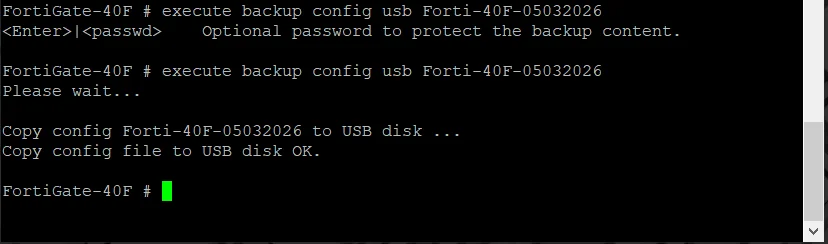
Una vez introducido el comando, el sistema mostrará un mensaje indicando que el
archivo se ha copiado correctamente a la memoria USB.
Paso 4: Verificar archivo de backup
Una vez copiado el archivo de configuración, procedemos a quitar nuestra USB de
nuestro equipo Fortinet y la conectaremos a nuestra PC.
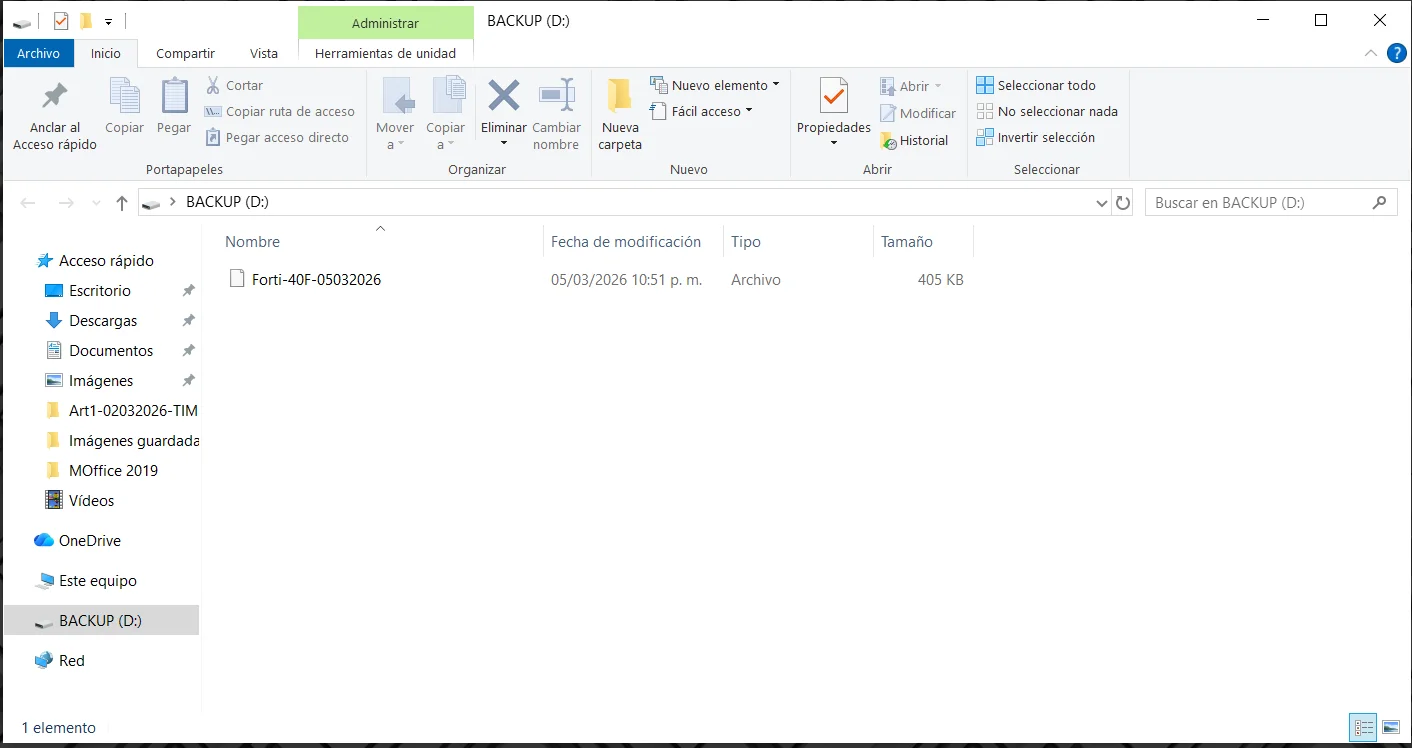
Y como podemos observar nuestro backup se realizó con éxito, una vez terminado ya
podemos cerrar nuestra CLI y procedemos a quitar nuestro cable de consola.
Tu mejor aliado en la emergencia
Aprender a usar la CLI es la diferencia entre el pánico y una solución rápida cuando la interfaz web deja de responder. Conocer los comandos básicos te garantiza que, sin importar el estado del sistema, tu configuración siempre estará a salvo. No esperes a que ocurra una falla crítica; prepárate hoy para ser un administrador capaz de rescatar su red bajo cualquier circunstancia. Si tienes alguna duda técnica o necesitas asesoría profesional para tu infraestructura, no dudes en visitarnos en tikendo.com.mx. ¡Estamos para ayudarte!
Conclusión: Respaldos Seguros sin Depender de la GUI
Depender exclusivamente de la interfaz web (GUI) para administrar y respaldar tu
FortiGate puede ser riesgoso en caso de fallos. Como hemos visto, extraer un
respaldo directamente
desde la CLI hacia una memoria USB es un proceso rápido, directo y altamente
confiable.
Contar con un cable de consola, una USB en formato FAT32 y conocer estos simples
comandos no es algo opcional para un ingeniero: es parte del kit de supervivencia de
cualquier
administrador de red. Garantizar que tienes tu configuración a salvo te brindará paz
mental ante cualquier
contingencia.
¿Necesitas ayuda adicional con tu FortiGate?
Si el equipo sigue sin responder correctamente después de un reinicio, o si
necesitas realizar una restauración de configuración en un equipo de reemplazo
(RMA), es posible que
requieras de asistencia especializada.
¿Te ha servido esta guía? Compártela con tu equipo de TI o con otros administradores
de red que necesiten aprender a generar respaldos de emergencia a través del puerto
de consola.
¿Necesitas ayuda especializada con tu respaldo o migración?
Si requieres que un ingeniero NSE certificado realice respaldos avanzados, configuración preventiva o migración de políticas a un nuevo equipo, contáctanos.
Artículos útiles: Acceso por Consola Física · Solucionar Error GUI Timeout · Configurar Performance SLA SD-WAN
En este video tutorial complementamos la guía escrita con una demostración paso a paso en tiempo real. Verás exactamente cómo conectar el cable de consola, iniciar sesión y ejecutar el comando necesario para guardar tu configuración directamente en la USB.
Cubrimos desde la identificación del puerto COM en Windows hasta la verificación de que el archivo se guardó correctamente. Aplicable a FortiOS 7.4 y 7.6. Ideal si prefieres ver el proceso antes de ejecutarlo en tu equipo.
Tutorial práctico
FortiOS 7.4 / 7.6
Respaldo CLI
Solución
verificada
Ver en nuestra Videoteca