

CPU al 100%, cómo identificar el proceso que está saturando tu Firewall
CPU al 100%, cómo identificar el proceso que está saturando tu Firewall
Entrar a la interfaz web de tu FortiGate y notar que el dashboard
principal está
tardando mas tiempo de lo normal en poder mostrar las gráficas y finalmente cuando
carga, observamos una señal: Uso de CPU: 100%.
Tener el procesador saturado no solo degrada el rendimiento del tráfico, sino que
puede poner al equipo en Conserve Mode, donde el firewall comienza a descartar
paquetes o a dejar de inspeccionar tráfico para protegerse a sí mismo.
Solución: Diagnostico mediante CLI
En situaciones de saturación extrema, la CLI permite realizar una búsqueda más
profunda.
En donde podremos observar el ID de cada proceso (PID), su estado
actual y
cómo se distribuye la carga entre los diferentes núcleos del procesador.
Esta visibilidad te permite determinar si el problema es un pico de tráfico
legítimo, o un ataque externo, permitiéndote tomar decisiones criticas antes de
considerar un reinicio físico del equipo, que siempre debería ser el último recurso.
¿Qué necesitas para comenzar?
• Terminal de nuestra PC (CMD)
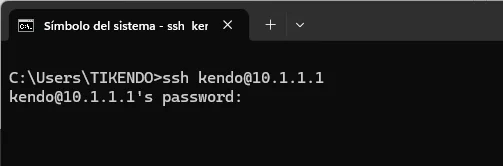
Paso 1: Conexión Inicial
Para realizar nuestra conexión mediante ssh, necesitaremos abrir en nuestra PC el
CMD, y digitaremos el siguiente comando ssh usuario@password, para realizar la
conexión.
Paso 2: Acceso a la CLI
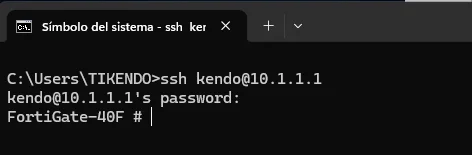
Una vez realicemos la conexión, al inicio se nos pedirá iniciar sesión, en donde
tenemos que colocar nuestras credenciales correspondientes.
Paso 3: Verificación general
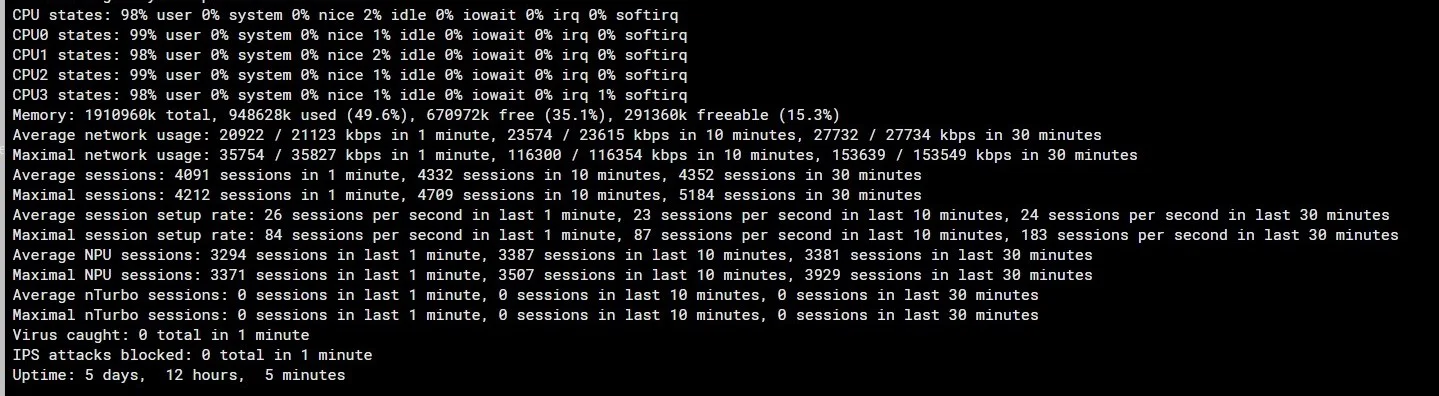
Ya que hayamos iniciado sesión, procederemos con una verificación, el cual nos
mostrará el uso del CPU, para esto usaremos el siguiente comando
get system performance status, esto nos dará la información desglosada núcleo por
núcleo, en el cual podemos identificar los siguientes dos escenarios:
• Si todos los núcleos están al 100%, indica una saturación por tráfico masivo o un
ataque.
• Si solo uno está saturado, indica un flujo de datos gigante ("Elephant Flow") o un
proceso que no está distribuyendo bien la carga.
Paso 4: Descartar saturación de memoria (Conserve Mode)
En este paso solo vamos a descartar la memoria, ya que el CPU pude
estar haciendo un
trabajo extra, como liberar memoria, indicando que el problema es la falta de
memoria. Para poder realizar esto nos apoyaremos del siguiente comando
get system status.
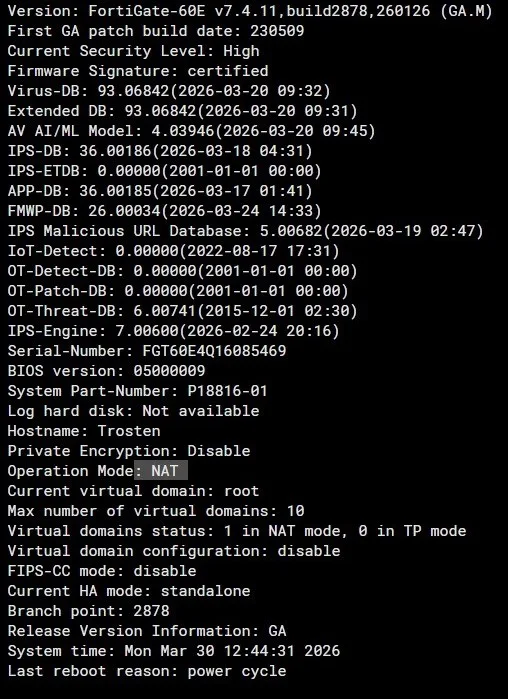
En este paso normalmente la línea que buscamos normalmente aparece al final, en caso
de que no aparezca esa línea quiere decir que la memoria está trabajando sin
problema, pudiendo descartar esta opción.
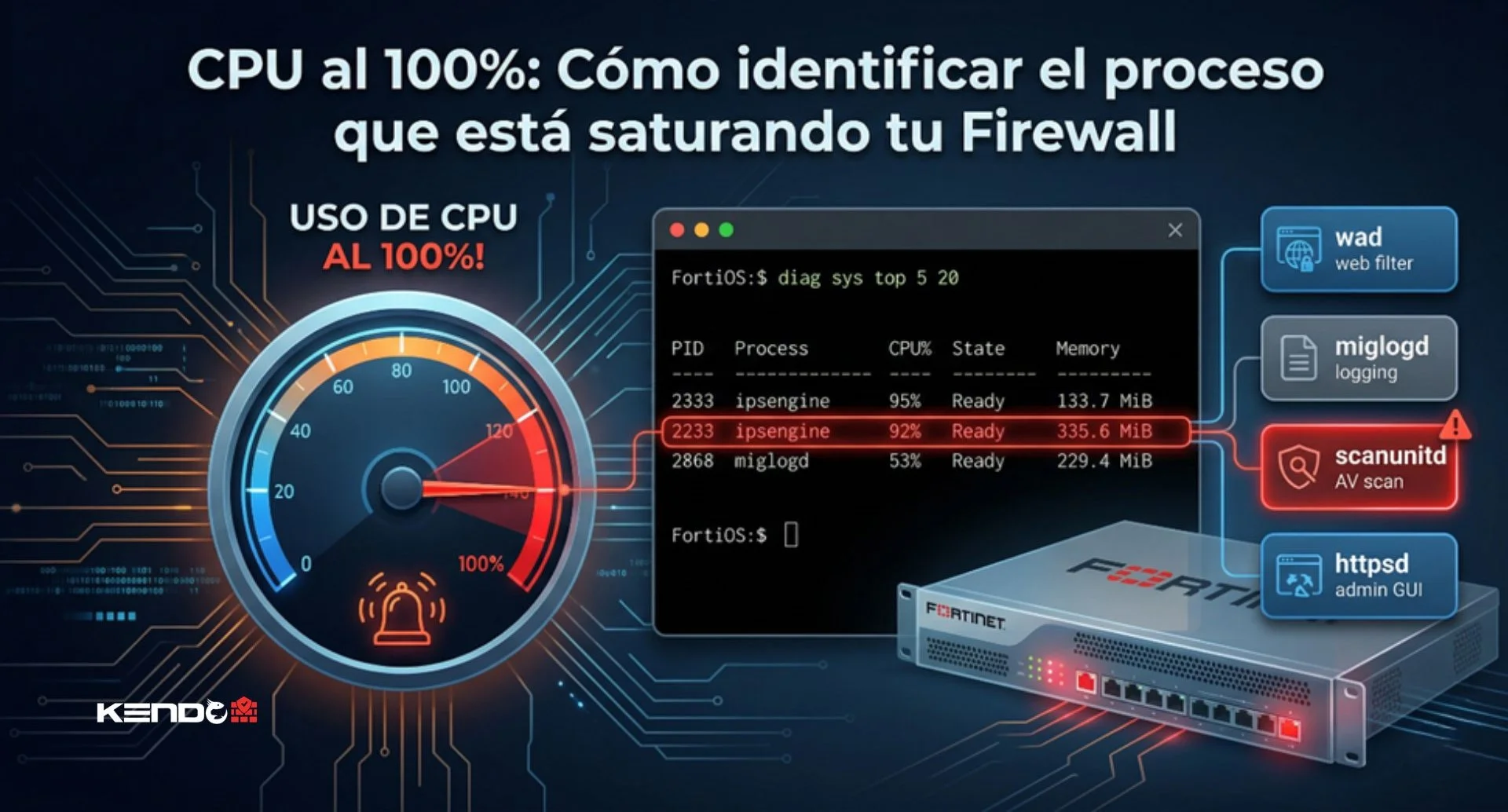
Paso 5: Identificar el proceso
Ya que obtuvimos una visión general y pudimos descartar la memoria, ahora tenemos
que identificar el proceso que realmente esta causando ese uso excesivo de CPU.
El comando que usaremos será el siguiente diag sys top 5 20, este
comando nos mostrará los procesos, para ello utilizaremos los valores:
• 5: Este es el intervalo en cual se actualizarán los datos
mostrados en pantalla.
• 20: Filtra la salida para mostrarte solo los 20 procesos más
"pesados".
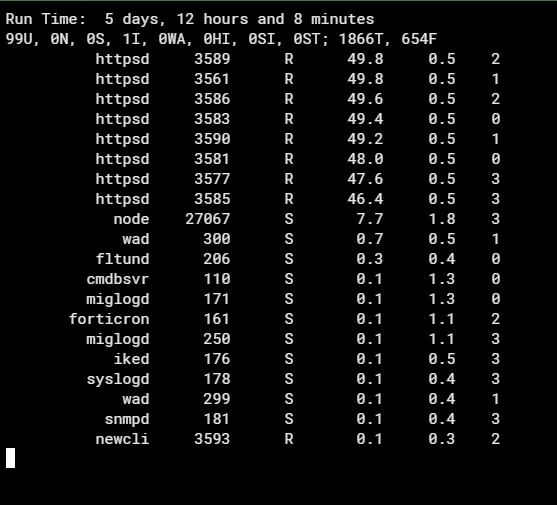
• 99U: indica que el 99% del CPU está siendo utilizado por procesos del "Usuario" (User space).
• Httpsd: Es el proceso que maneja la Interfaz Gráfica (GUI) y la administración vía web, y como podemos ver es que se tienen almenos 8 instancias consumiendo entre el 46% y 49%.
• PID: Es el número de identificación (3589, 3561, etc.)
• Estado: R (Running), proceso que esta trabajando y S (Sleeping), proceso que se encuentra en espera.
• CPU: Cuánto procesador consume cada hilo.
• Memoria: Cuánta RAM usa.
• Nucleo (0,1,2,3): indica en qué procesador físico está corriendo.
Reinicio del proceso
Ya que pudimos identificar el proceso que esta causando todo ese uso excesivo de
CPU, procederemos a reiniciarlo de una manera correcta.
diag sys kill 11
el resultado de esto es que el sistema operativo detectará que un proceso crítico se
cerró y lo reiniciará automáticamente en pocos segundos, eliminando cualquier
bloqueo o "bug" temporal que tuviera sin necesidad de reiniciar todo el Firewall.
NOTA: El uso del comando kill 11 puede causar una interrupción mínima en las
sesiones que estaban siendo procesadas por ese motor específico en ese instante.
Utilizar solo en casos de emergencia.
Cuando el CPU de tu FortiGate llega al 100%, la CLI es tu única herramienta de
diagnóstico confiable. El secreto no está en reiniciar el equipo a ciegas, sino en
identificar el proceso exacto.
Si tienes alguna duda técnica o necesitas asesoría profesional para tu
infraestructura, no dudes en visitarnos en tikendo.com.mx. ¡Estamos para ayudarte!
Conclusión: Monitoreo Constante y Buenas Prácticas
Monitorear de cerca el rendimiento de tu FortiGate no solo ayuda a prevenir caídas
inesperadas, sino que garantiza que todas tus reglas de inspección y filtros operen
de manera óptima sin generar cuellos de botella. Como hemos visto, dominar los
diagnósticos por consola te da el poder de resolver problemas críticos sin recurrir
a reinicios repentinos.
Mantener tu firmware actualizado, optimizar las políticas de firewall y dimensionar
adecuadamente el uso de perfiles de seguridad son las claves fundamentales para
mantener una red saludable, rápida y lista para escalar.
¿Problemas recurrentes de rendimiento en tu infraestructura?
Si los problemas de uso de CPU alto persisten a pesar de haber intentado aislar el
proceso causante, o si notas lentitud general que afecta la productividad de tu
organización, puede que sea el momento de un análisis profundo o una actualización
de hardware.
¿Te ha servido este artículo? Compártelo con otros administradores e ingenieros de
red para que aprendan a diagnosticar un CPU saturado como verdaderos expertos en
FortiOS. En Tikendo,
nuestro equipo está capacitado para ayudarte a evaluar, diseñar y optimizar toda la
red de tu empresa.
En este video tutorial complementamos la guía escrita con una demostración paso a paso en tiempo real. Verás exactamente cómo inspeccionar los recursos desde el panel de control y utilizar la consola CLI para identificar los procesos que están saturando el equipo.
Aplicaremos los comandos esenciales de diagnóstico (`get system performance status`, `diagnose sys top`) y revisaremos ajustes clave para liberar el consumo y estabilizar el sistema a la normalidad.
Tutorial práctico
CLI Troubleshooting
Rendimiento
Solución
verificada
Ver en nuestra Videoteca
¿Necesitas soporte técnico para resolver este problema en tu FortiGate?
Nuestros ingenieros NSE certificados te asisten en la resolución inmediata de incidentes, configuración de políticas y diagnóstico de hardware o firmware.