

¿Opciones ocultas o menús invisibles? Activa Feature Visibility en FortiGate
¿Menús invisibles en tu FortiGate?
¿Alguna vez has entrado a la interfaz de administración de un FortiGate buscando
configurar políticas de IPv6, un Explicit Proxy, certificados, o perfiles de
seguridad múltiples (Multiple Security Profiles), solo para descubrir que el menú
simplemente no existe?
Tranquilo, no es un bug de tu versión de firmware ni un problema de licenciamiento.
Por defecto, FortiOS oculta muchas opciones avanzadas para mantener la interfaz
gráfica (GUI) limpia y amigable, especialmente para implementaciones básicas. Sin
embargo, en entornos empresariales o configuraciones de ciberseguridad avanzadas,
vas a necesitar estas herramientas. La solución es sencilla: necesitas activar
Feature Visibility (Visibilidad de Características).
Cómo activar funciones desde la interfaz gráfica (GUI)
Esta es la forma más rápida y visual de habilitar las funciones que necesitas:
- Inicia sesión en tu FortiGate: Accede a la interfaz web de tu equipo con credenciales de administrador.
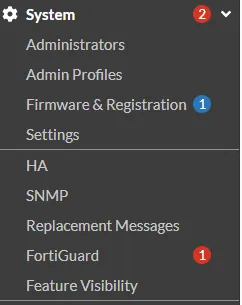
- Navega hacia el menú de System: En el panel lateral izquierdo ve a la sección System → Feature Visibility.
- Activa las opciones necesarias: Verás una lista categorizada de características (Core Features, Security Features y Additional Features). Junto a cada una se encuentra un interruptor (switch).
1. Core Features (Características Principales)
Opciones fundamentales para el enrutamiento y la conectividad base del firewall.
- Advanced Routing: Habilita protocolos de enrutamiento dinámico como OSPF, BGP, RIP y balanceo de carga ECMP.
- VPN (IPsec y SSL-VPN): Despliega los menús dedicados para configurar túneles seguros.
- Controladores (Switch & WiFi): Actívalos si tu FortiGate administrará FortiSwitches o Access Points (FortiAPs) de manera centralizada.
- IPv6: Revela todas las opciones de políticas y ruteo para el protocolo de nueva generación.
2. Security Features (Características de Seguridad)
El corazón del UTM (Gestión Unificada de Amenazas). Requieren licenciamiento FortiGuard activo para su máxima capacidad.
- AntiVirus & Application Control: Permite crear perfiles de escaneo de malware y control granular de aplicaciones (redes sociales, streaming, etc.).
- Filtros (DNS & Email): Desbloquea la capacidad de bloquear dominios maliciosos o filtrar spam y correos peligrosos.
- Data Loss Prevention (DLP): Activa las políticas para prevenir la fuga de información sensible.
3. Additional Features (Características Adicionales)
Herramientas avanzadas para escenarios específicos.
- Certificates: Esencial para administrar certificados de inspección SSL profunda o autenticación VPN.
- DNS Database: Convierte tu FortiGate en un servidor DNS local para tu red.
- DoS Policy: Despliega el menú para configurar políticas de mitigación contra ataques de Denegación de Servicio.
- Application Detection-Based SD-WAN: Opciones avanzadas para enrutamiento inteligente basado en la aplicación.
Opciones más comunes que los administradores necesitan activar:
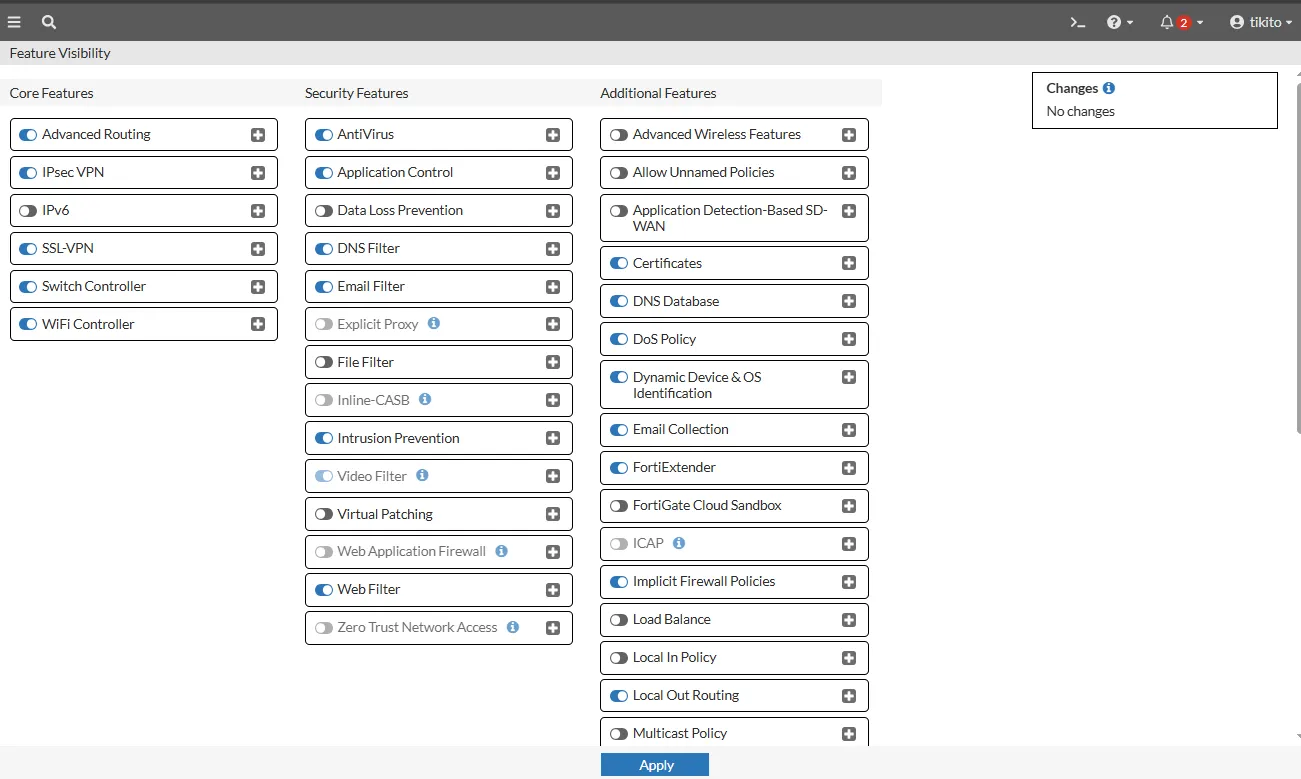
- IPv6: Para habilitar políticas y enrutamiento en ese protocolo.
- Multiple Security Profiles: Fundamental si necesitas crear políticas de firewall con diferentes configuraciones de antivirus o Web Filter.
- Certificates: Para gestionar inspección SSL profunda o VPNs.
- DNS Database: Si requieres que tu FortiGate actúe como servidor DNS.
Cada opción cuenta con una breve descripción explicativa.
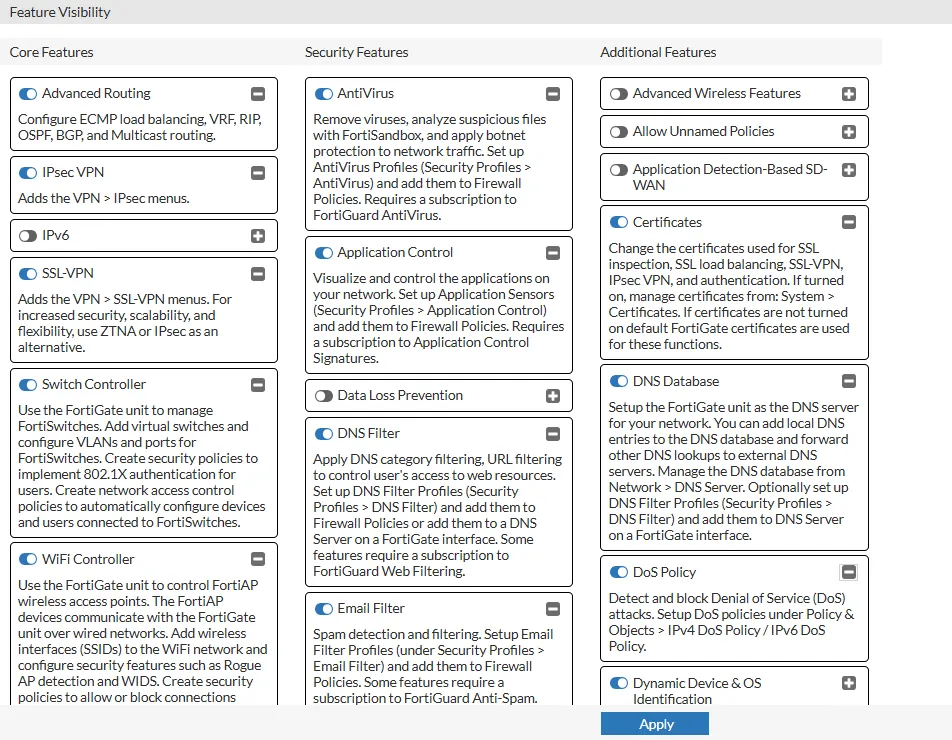 Cuando actives o
desactives alguna opción, se mostrará en la parte superior derecha un resumen
con los cambios que estás realizando.
Cuando actives o
desactives alguna opción, se mostrará en la parte superior derecha un resumen
con los cambios que estás realizando.


-
Aplica los cambios: Una vez que hayas activado las
funciones que necesitas, desplázate hasta el final de la página y haz clic
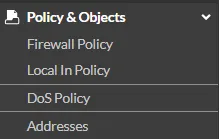
en el botón Apply. ¡Listo! Los menús aparecerán
inmediatamente en el panel izquierdo.
Método alternativo: Cómo hacerlo desde la consola (CLI)
Es probable que prefieras aplicar cambios directamente en la terminal. El menú de Feature Visibility en la GUI simplemente modifica los parámetros globales del sistema. Ingresa los siguientes comandos:
config system global
set gui-ipv6 enable
set gui-certificates enable
end
set gui-ipv6 enable
set gui-certificates enable
end
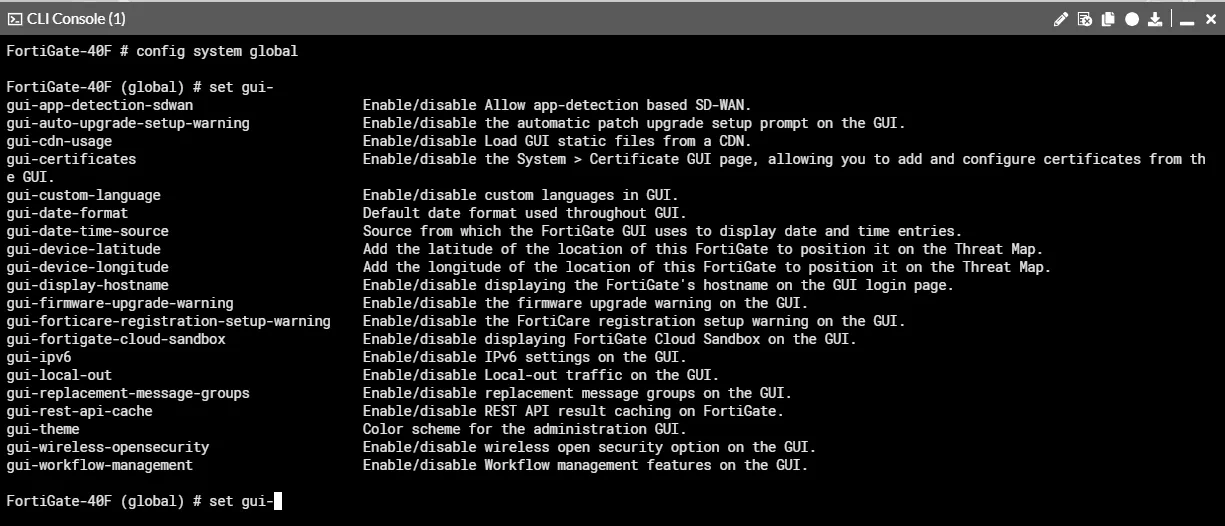
Tip de administración: Al escribir el comando
set gui- y presionar el símbolo de interrogación ?,
podrás ver todas las características de la interfaz gráfica que puedes habilitar
o deshabilitar.
Buenas prácticas de administración
Aunque parezca tentador mantener todas las características de Feature Visibility
habilitadas, la mejor práctica de administración es mantener el principio de mínimos
privilegios y máxima limpieza visual.
Activa únicamente las funciones que tu topología de red y tus políticas de seguridad
requieran. Un dashboard limpio reduce el margen de error humano en las
configuraciones cotidianas.
Si tienes alguna duda técnica o necesitas asesoría profesional para tu
infraestructura Fortinet, visítanos en tikendo.com.mx. ¡Estamos para ayudarte!
En este video tutorial te explicamos paso a paso cómo habilitar las funciones ocultas en la GUI de FortiGate mediante Feature Visibility y desde la línea de comandos (CLI).
Aprende a revelar menús de IPv6, gestión de certificados, Multiple Security Profiles y bases de datos DNS de manera segura.
Tutorial práctico
Feature Visibility
GUI & CLI
FortiOS 7.4 / 7.6
Ver en nuestra Videoteca