

¿Fallas en VPN o Logs? El Caos Oculto de una Zona Horaria Incorrecta en FortiGate
¿Fallas en VPN o Logs? El Caos Oculto de una Zona Horaria Incorrecta en FortiGate
Cuando la zona horaria de un FortiGate no coincide con la realidad de tu red local,
el firewall se vuelve un dispositivo poco confiable para la toma de decisiones
cotidianas, generando confusión constante en el equipo de TI.
Si el reloj del firewall está desfasado por horas, todas las alertas automáticas,
reportes de consumo de ancho de banda y notificaciones de caídas de enlaces web
llegarán a tu correo o plataforma de monitoreo con la hora incorrecta. Al final, la
falta de una hora unificada destruye la visibilidad del administrador, convirtiendo
el monitoreo diario en una adivinanza y restando capacidad para responder a los
problemas reales cuando verdaderamente importan.
Para evitar estos problemas, la mejor práctica es configurar la zona horaria
adecuada y apuntar el dispositivo a servidores NTP (Network Time Protocol)
confiables.
¿Qué necesitas para comenzar?
• Terminal de nuestro equipo (CMD / SSH)
• Acceso a la interfaz web (GUI) de FortiGate
Pasos a seguir para una configuración correcta
Para poder configurar la zona horaria, tenemos dos caminos posibles: uno es usando la interfaz gráfica (GUI) y la otra opción es usar la línea de comandos (CLI). Aquí explicaremos cada una de las opciones disponibles que se tienen.
Interfaz Gráfica (GUI)
1. Conexión inicial
Para poder acceder a la interfaz web de nuestro equipo FortiGate, será necesario
tener nuestra PC dentro de la misma red del equipo y claro, conocer la dirección IP
del mismo.
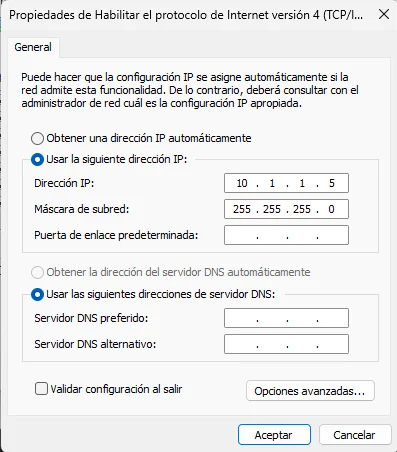
Una vez configurada la dirección IP, usando nuestro navegador preferido, accedemos a
la interfaz web.
Ingresando a la interfaz, se nos pedirán las credenciales para poder iniciar sesión.
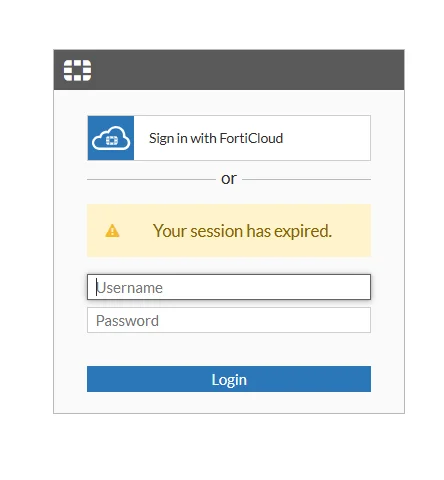
2. Configurar Zona horaria
Una vez iniciada la sesión, en el menú lateral ubicaremos la opción System >
Settings y damos click para poder entrar al menú de configuración.
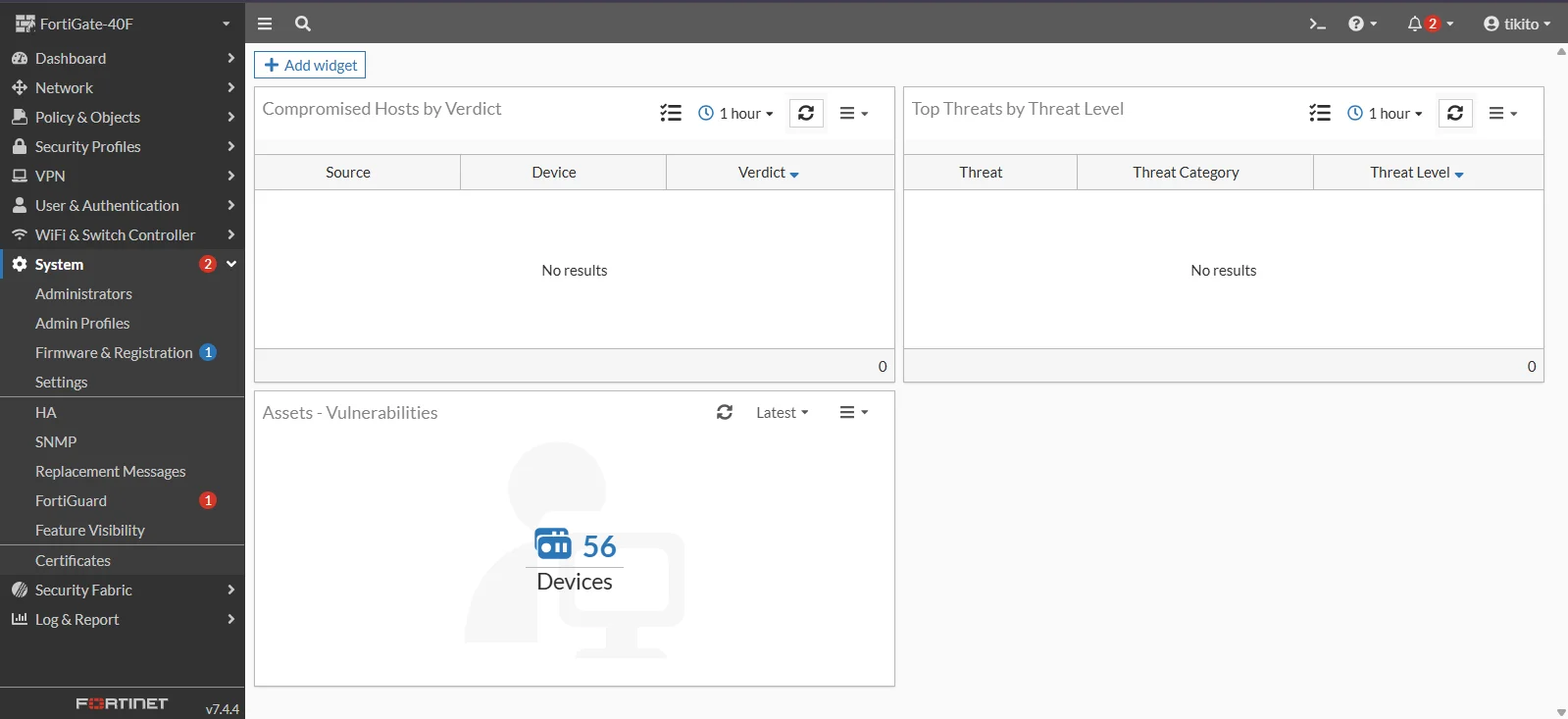
Una vez ingresado a esa opción, tendremos un apartado llamado System
Time, en el cual buscaremos el apartado Time Zone.
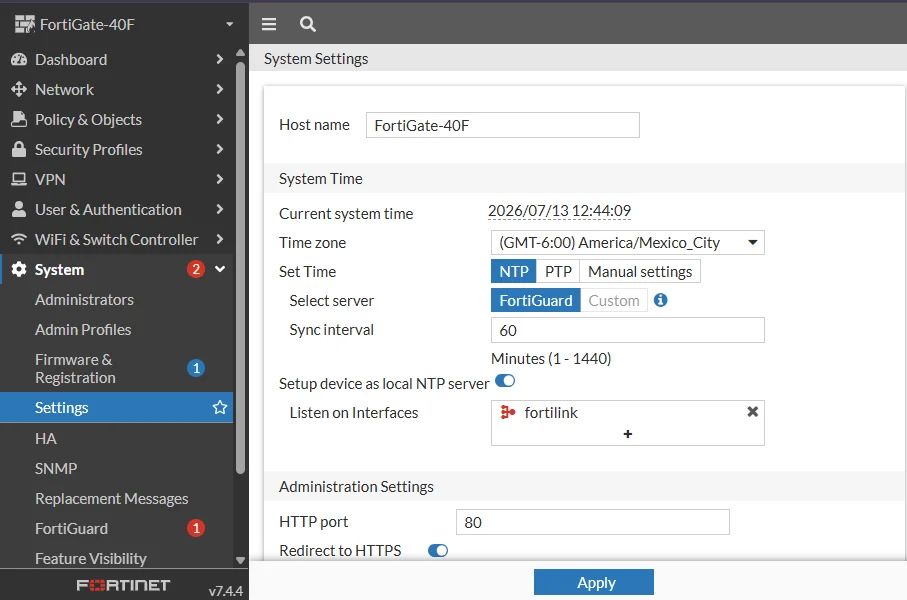
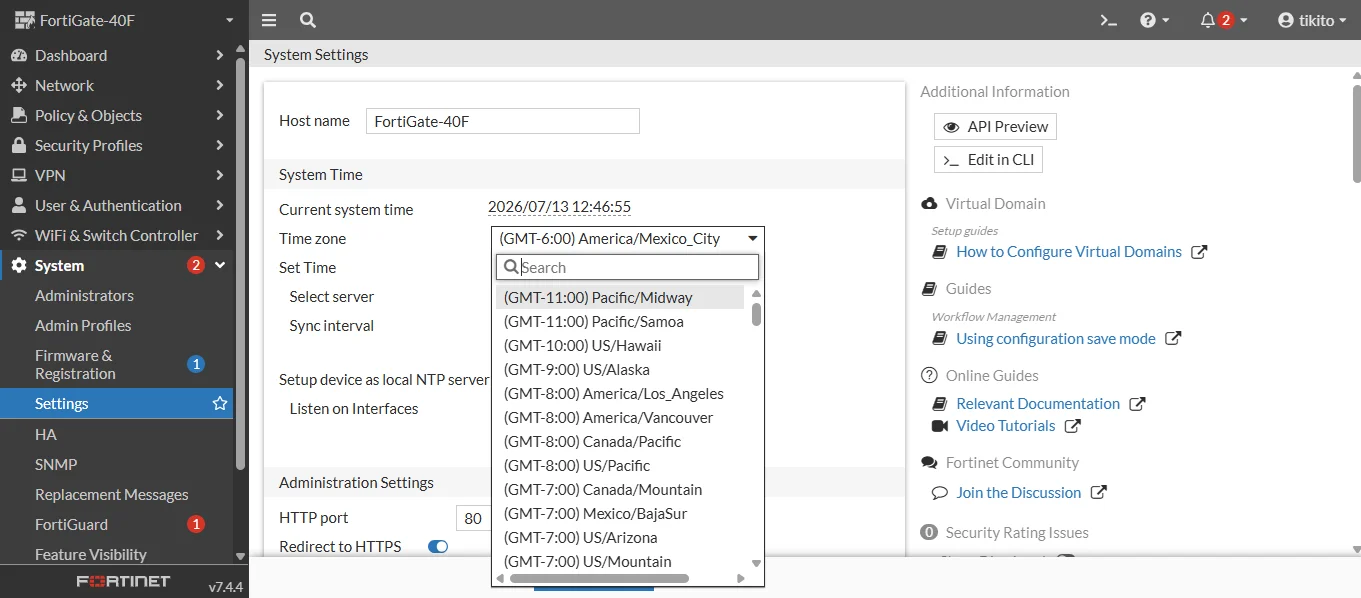
Identificada esa opción, le damos click y se nos desplegará un menú en el cual
tendremos que buscar nuestra zona horaria correspondiente y en cuanto la tengamos,
la seleccionamos.
Ahora en el apartado Set Time, se recomienda seleccionar la opción
NTP. Esta opción nos ayudará a sincronizar de manera automática con
un servidor. También podemos personalizar los servidores o bien dejarlos por
defecto.
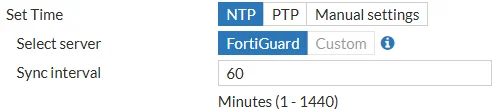
Una vez configurado de manera correcta, seleccionamos la opción
Apply, para poder guardar los cambios que se realizaron.
Línea de comandos (CLI)
Para poder ingresar al CLI, lo podemos hacer desde la interfaz gráfica. Para ello
necesitamos acceder nuevamente y, en la barra superior, tendremos un icono
>_ el cual corresponde a la línea de comandos.
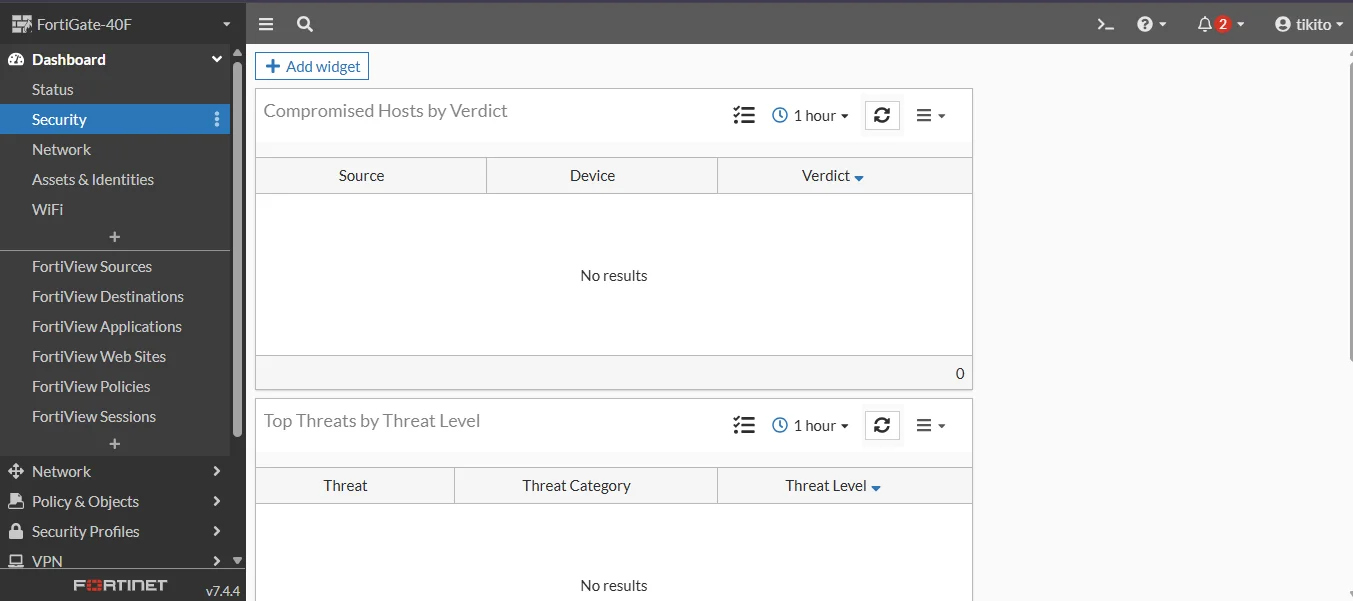
Damos click y de manera automática abrirá el CLI.
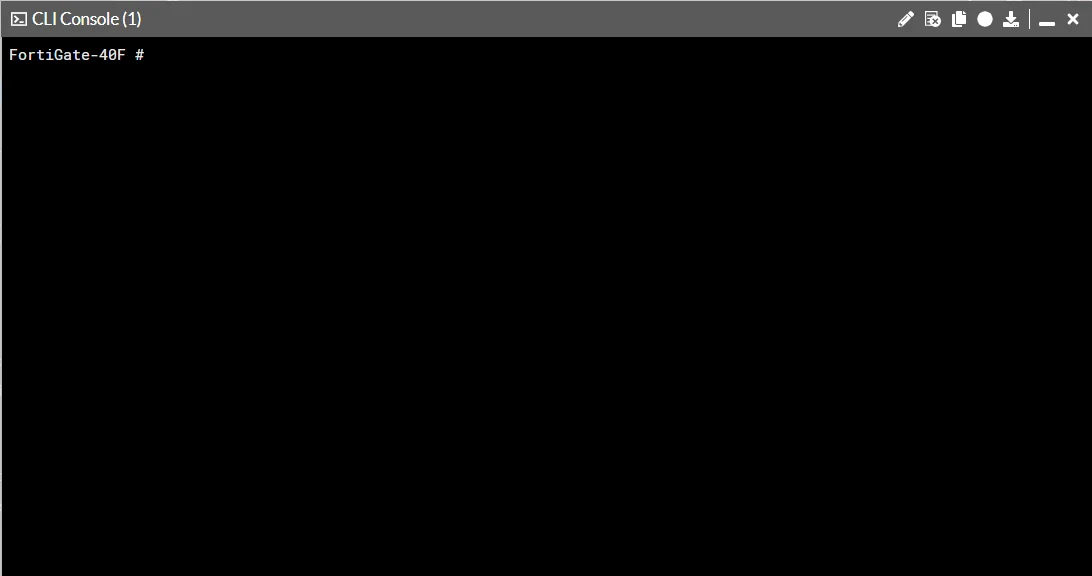
Ya dentro, entraremos a la configuración global. Para ello usaremos el comando
config system global. Una vez en esa configuración, el siguiente
comando a usar es set timezone. Para ayudarnos usaremos el signo de
pregunta ? para encontrar nuestra zona horaria o bien si conocemos el
ID de la misma, lo colocamos.
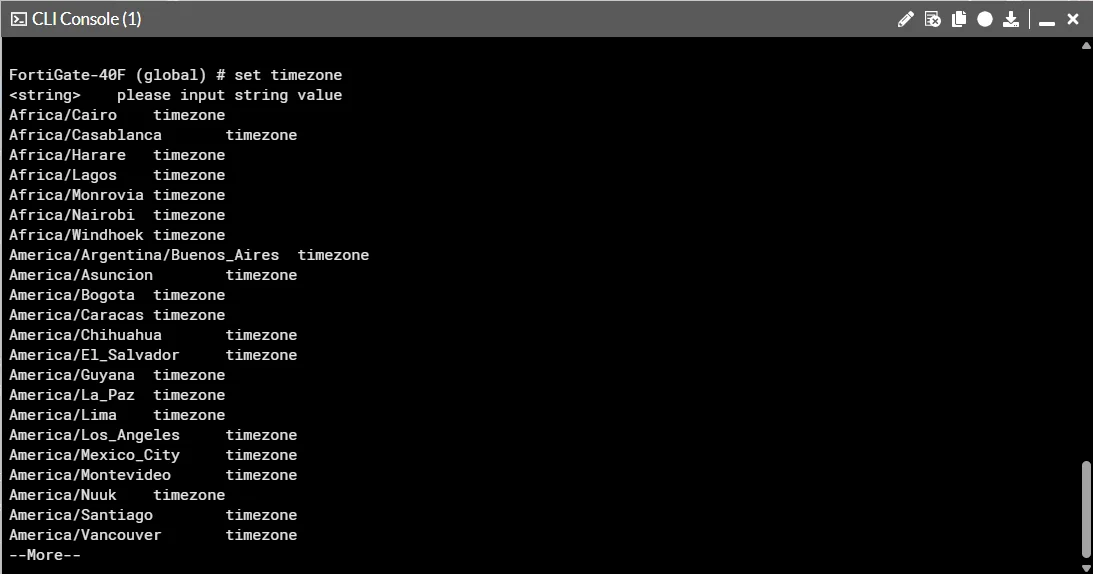
Encontraremos varias opciones; una vez identificada la opción correcta, la
seleccionamos y aplicamos los cambios con end.

Conclusión
Configurar la zona horaria y el protocolo NTP en FortiGate toma menos de cinco
minutos, pero ahorra semanas de frustración. Mantener el reloj de tu infraestructura
sincronizado es el primer paso para garantizar una visibilidad real, auditorías
limpias y una conectividad VPN sin interrupciones. ¡No lo dejes para después!
Si tienes alguna duda técnica o necesitas asesoría profesional para tu
infraestructura, no dudes en visitarnos en tikendo.com.mx. ¡Estamos para ayudarte!
En este video tutorial te guiamos paso a paso para configurar correctamente la zona horaria y la sincronización NTP en tu FortiGate tanto por interfaz web (GUI) como por línea de comandos (CLI).
Aprende a evitar problemas en logs de auditoría, desfasamiento en reportes y desconexiones VPN provocadas por discrepancias en el reloj del sistema. Aplicable a FortiOS 7.4 y 7.6.
Tutorial práctico
FortiOS 7.4 / 7.6
Zona Horaria & NTP
GUI & CLI
Ver en nuestra Videoteca
¿Necesitas soporte técnico para resolver este problema en tu FortiGate?
Nuestros ingenieros NSE certificados te asisten en la resolución inmediata de incidentes, configuración de políticas y diagnóstico de hardware o firmware.