

¿Internet lento? Cómo identificar y limitar el consumo de ancho de banda en FortiGate
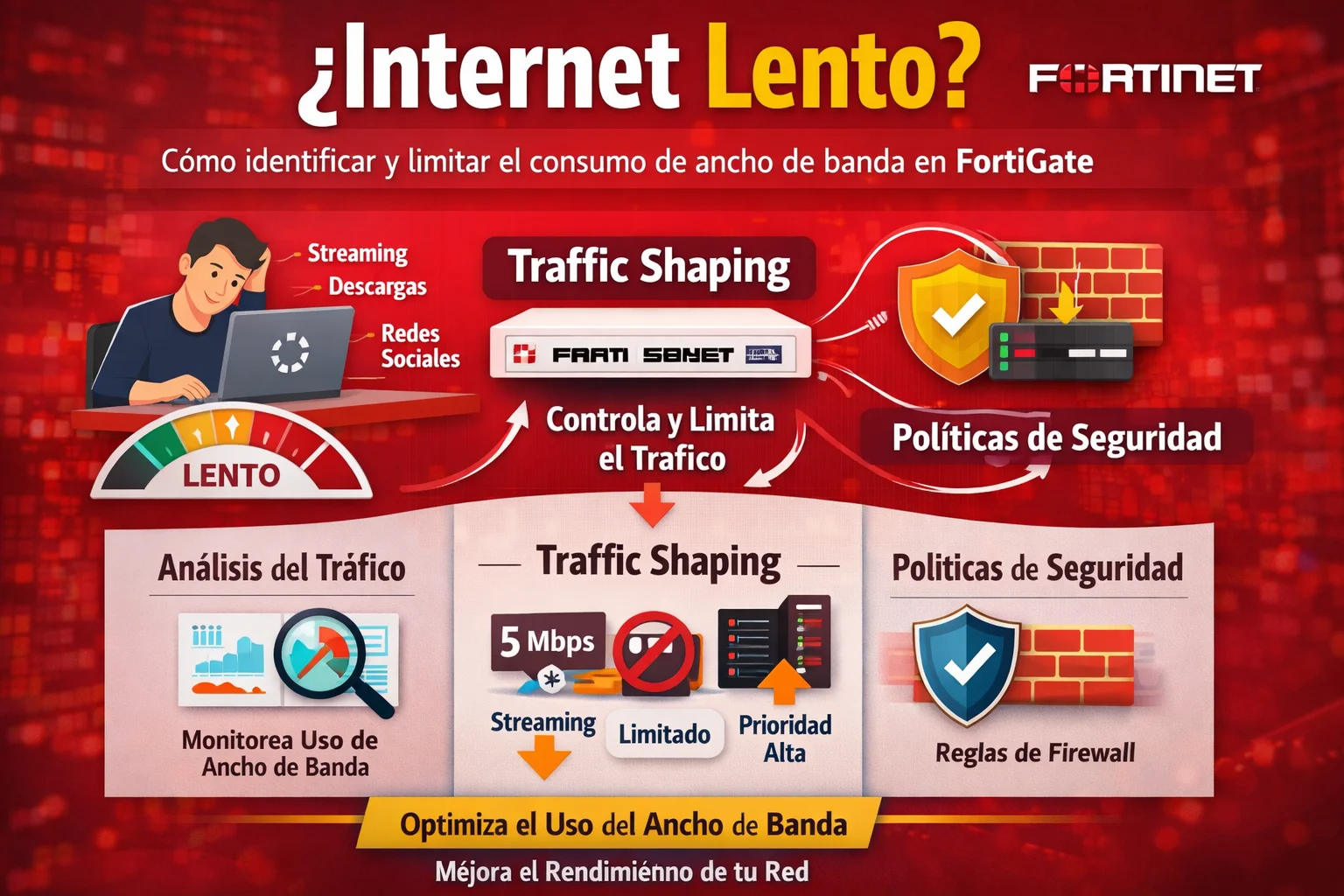
¿Internet lento? Cómo identificar y limitar el consumo de ancho de banda en FortiGate
Introducción
En la administración de redes, uno de los problemas más frecuentes es la lentitud
del internet. Aunque muchas veces se atribuye al proveedor del servicio, en la
mayoría de los casos el problema se encuentra dentro de la propia red: una mala
gestión del tráfico.
El crecimiento en el uso de aplicaciones, servicios en la nube y plataformas de
streaming ha hecho indispensable implementar controles que permitan optimizar el uso
del ancho de banda. En este contexto, FortiGate ofrece herramientas como el Traffic
Shaping y las políticas de seguridad, que permiten gestionar eficientemente el
tráfico de red.
El problema del ancho de banda
El ancho de banda es un recurso limitado que debe ser distribuido entre todos los
dispositivos conectados. Sin una correcta administración, algunos usuarios o
aplicaciones pueden consumir una cantidad excesiva, afectando el rendimiento general
de la red.
Entre las principales causas de saturación se encuentran:
• Uso de plataformas de streaming
• Descargas de archivos pesados
• Actualizaciones automáticas
• Aplicaciones en segundo plano
Estos factores pueden provocar una degradación significativa en la calidad del
servicio.
La solución: control del tráfico con FortiGate
Para solucionar este problema, es necesario implementar políticas que permitan
identificar, controlar y priorizar el tráfico.
FortiGate proporciona herramientas clave para este propósito:
• Monitoreo de tráfico en tiempo real
• Identificación de usuarios y aplicaciones
• Control mediante Traffic Shaping
• Aplicación de políticas de seguridad
Estas funcionalidades permiten tener un control total sobre el uso del ancho de
banda.
¿Qué necesitas para comenzar?
Antes de iniciar la configuración, se recomienda:
• Tener acceso a la interfaz de administración (GUI o CLI)
• Contar con permisos de administrador
• Conocer la estructura de la red (interfaces LAN y WAN)
Paso 1: Análisis del tráfico
El primer paso es identificar qué está consumiendo el ancho de banda.
En FortiGate se puede utilizar:
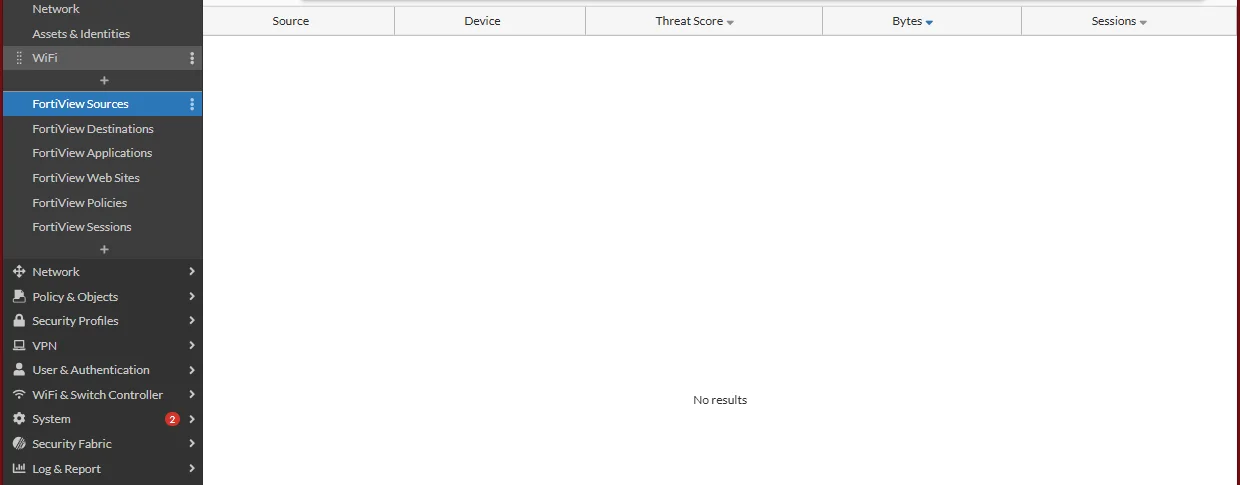
• FortiView → Sources para ver los dispositivos con mayor consumo
• FortiView → Applications para identificar aplicaciones que saturan la red
Este análisis permite detectar los principales responsables del problema.
Paso 2: Activación de Traffic Shaping
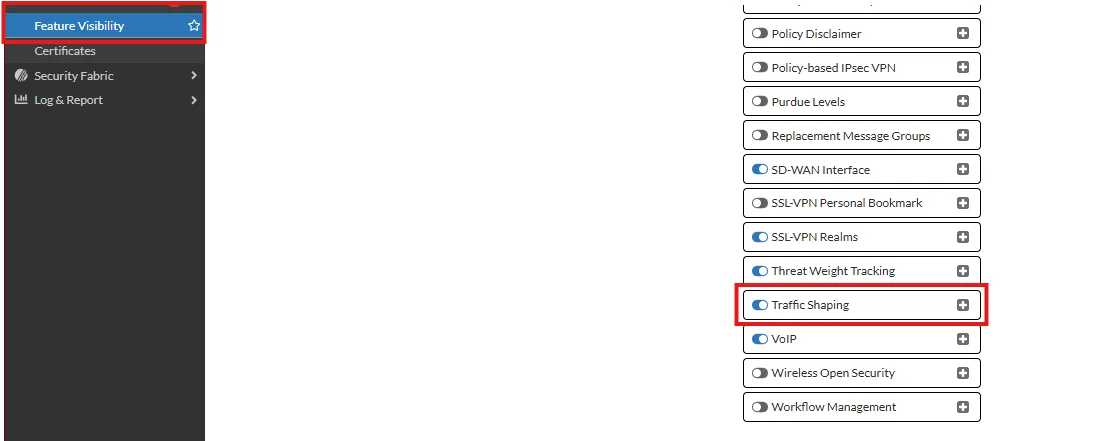
Para habilitar esta funcionalidad:
System → Feature Visibility → Traffic Shaping
Esto permitirá crear reglas de control de ancho de banda.
Paso 3: Creación de Traffic Shapers
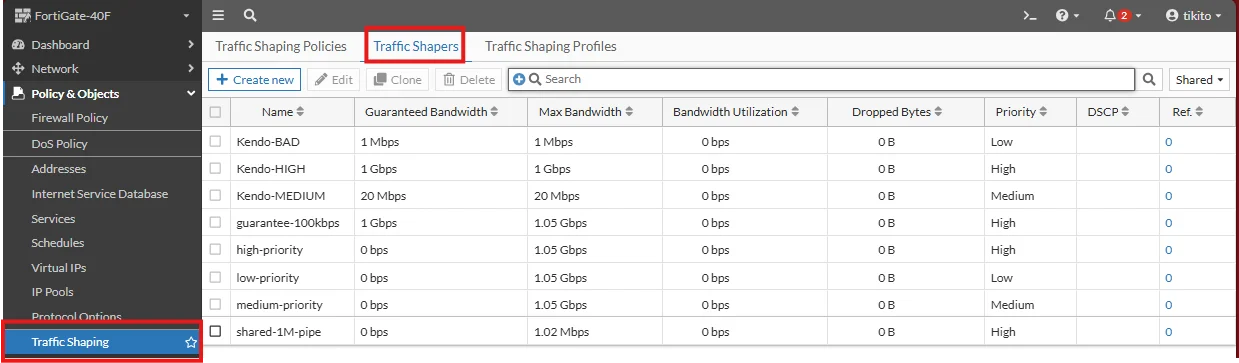
Dirígete a:
Policy & Objects → Traffic Shaping → Traffic Shapers
Aquí podrás definir:
• Ancho de banda máximo
• Ancho de banda garantizado
• Prioridad del tráfico
Ejemplo:
• Usuarios generales: 5 Mbps
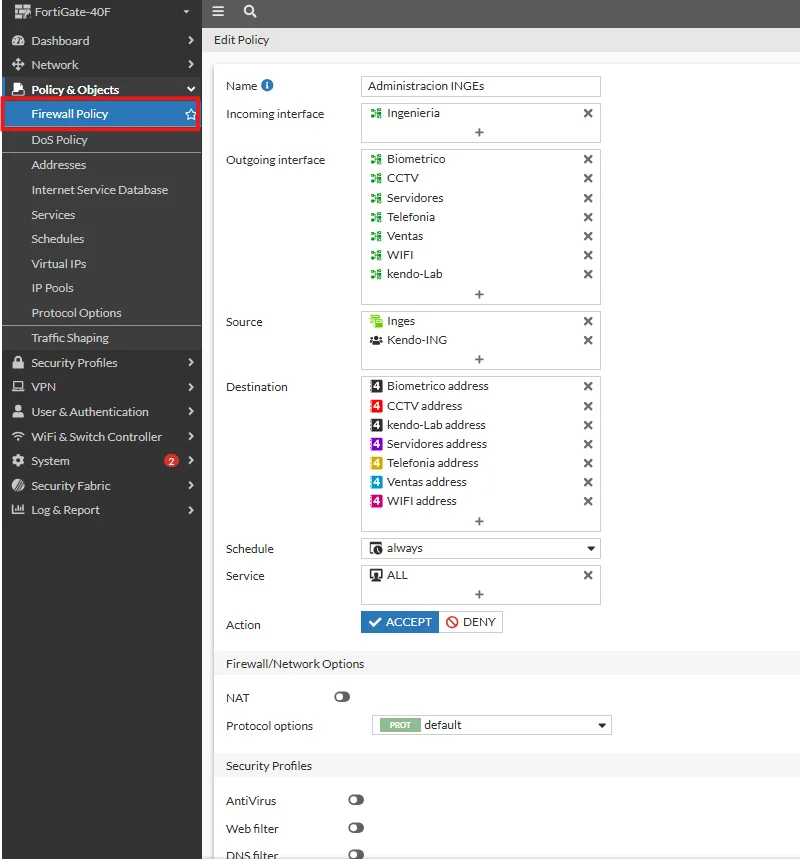
Paso 4: Aplicación en políticas de seguridad
El Traffic Shaping debe aplicarse dentro de una política de firewall:
Policy & Objects → Firewall Policy
Configuración básica:
• Origen: red interna (LAN)
• Destino: internet (WAN)
• Servicios: HTTP/HTTPS
Activar:
• Outgoing Traffic Shaper
• Incoming Traffic Shaper
Esto permitirá que las reglas de limitación se apliquen al tráfico real.
Paso 5: Verificación del funcionamiento
Una vez aplicada la configuración, es importante validar:
• Que el tráfico esté pasando por la política configurada
• Que los límites de ancho de banda se estén aplicando correctamente
• Que el rendimiento de la red haya mejorado
Buenas prácticas:
Para una implementación eficiente, se recomienda:
• Priorizar servicios críticos como VoIP o sistemas empresariales
• Limitar el uso de aplicaciones no esenciales en horarios laborales
• Aplicar políticas por usuario o departamento
• Monitorear continuamente el tráfico
Errores comunes:
Al implementar Traffic Shaping, es importante evitar:
• No aplicar el shaper en la política correcta
• Configurar límites demasiado restrictivos
• No analizar previamente el tráfico
• Olvidar configurar tanto subida como bajada
Conclusión
El internet lento no siempre es consecuencia de una baja velocidad contratada, sino de una mala administración del tráfico de red. El uso de Traffic Shaping y políticas de seguridad en FortiGate permite identificar los puntos críticos, controlar el consumo de ancho de banda y garantizar un mejor rendimiento para todos los usuarios. Implementar estas soluciones no solo mejora la velocidad de la red, sino también la estabilidad y eficiencia de toda la infraestructura.
Si tienes alguna duda técnica o necesitas asesoría profesional para tu infraestructura, no dudes en visitarnos en tikendo.com.mx. ¡Estamos para ayudarte!
¿Tu FortiGate sigue saturado?
Optimiza tus políticas con traffic shaping y dimensiona el hardware correcto. Un ingeniero NSE puede revisar tu configuración en remoto.
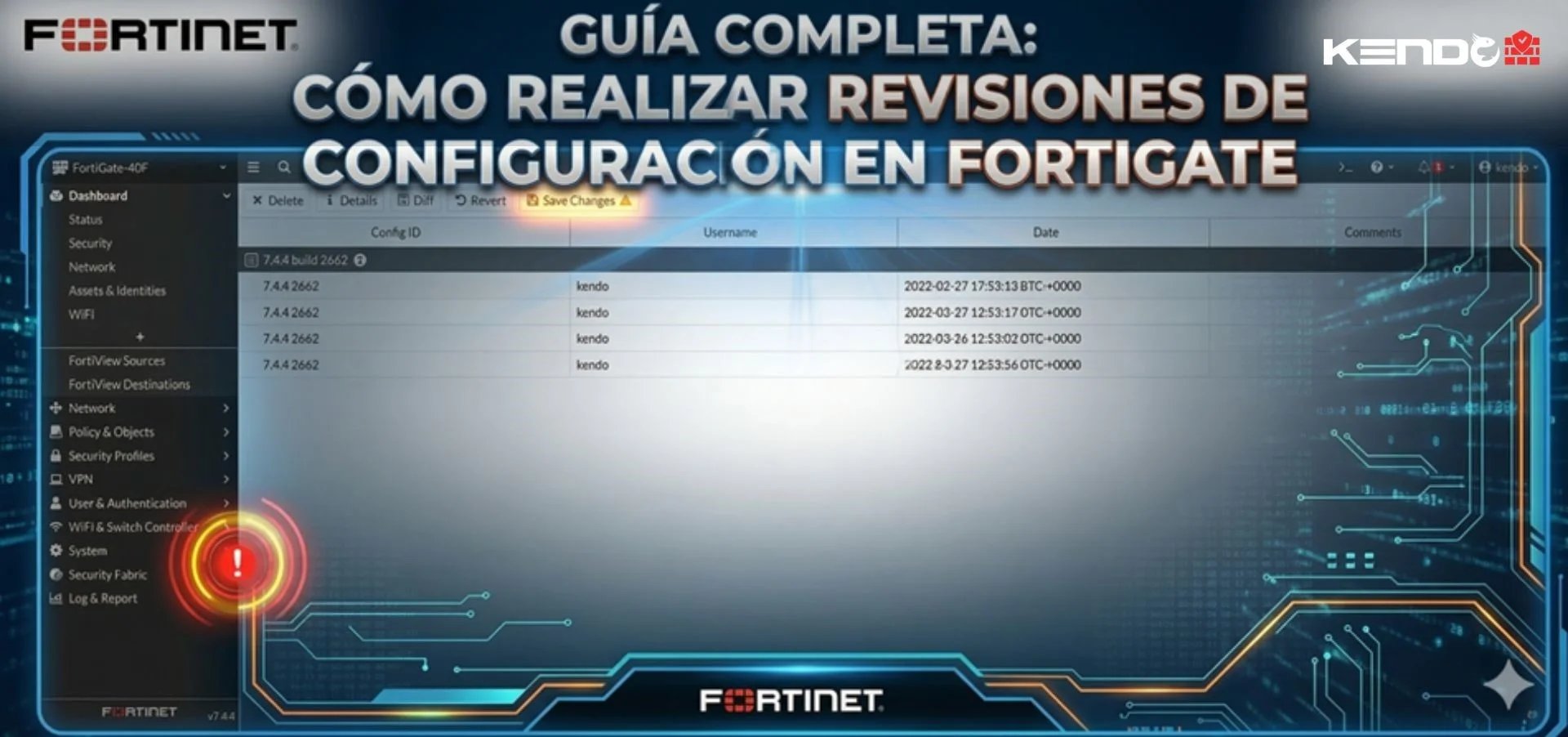
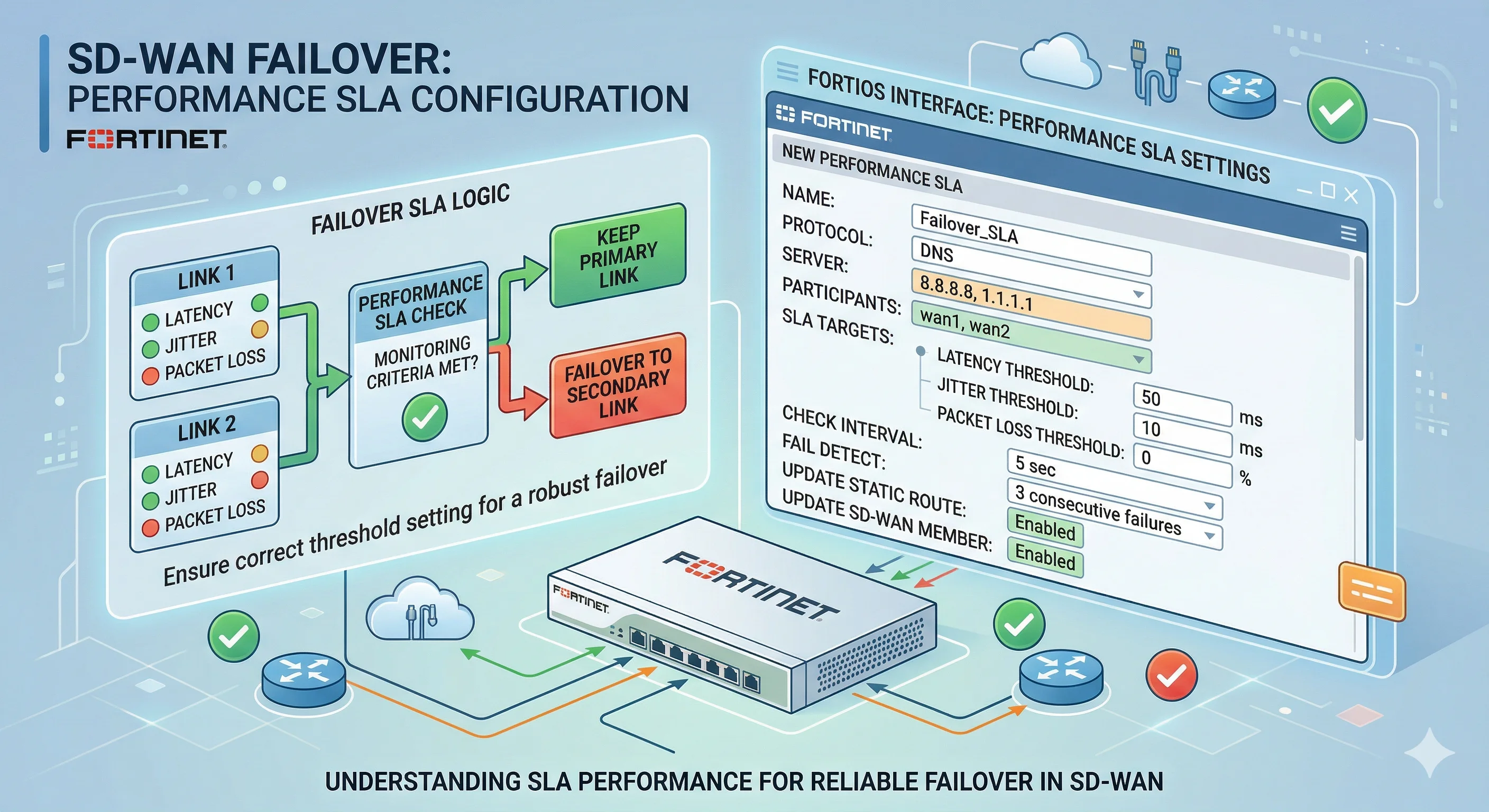
Relacionado: SD-WAN failover con Performance SLA · revisión de configuración FortiGate
En este video tutorial complementamos la guía escrita con una demostración paso a paso en tiempo real. Verás exactamente cómo crear y aplicar perfiles de Traffic Shaping para priorizar o restringir el ancho de banda en FortiGate.
Cubrimos desde la creación del Traffic Shaper y el establecimiento de velocidades garantizadas y máximas, hasta su aplicación directa en la política de firewall para resolver problemas de lentitud de red.
Tutorial práctico
FortiOS
Traffic Shaping
Solución
verificada
Ver en nuestra Videoteca