

Guía Completa: Cómo realizar revisiones de configuración en FortiGate
Guía Completa: Cómo realizar revisiones de configuración en FortiGate
El crecimiento desmedido de reglas temporales, objetos duplicados y permisos obsoletos compromete la integridad del firewall. Este desorden técnico genera una pérdida crítica de visibilidad y control, transformando una herramienta de protección en un sistema complejo y difícil de administrar, donde el riesgo de errores humanos y brechas de seguridad aumenta exponencialmente.
Revisiones para la Eficiencia y el Control
La ejecución de revisiones de configuración permite realizar una depuración estratégica de la infraestructura. Al auditar periódicamente el estado del FortiGate, se garantiza que cada política responda estrictamente a las necesidades actuales del negocio. Este proceso no solo simplifica la administración, sino que asegura una postura de seguridad robusta, predecible y libre de riesgos innecesarios.
¿Qué necesitas para comenzar?
• Cable de red (ethernet)
Paso 1: Conexión Inicial
Para poder realizar una revisión, usaremos la interfaz web de nuestro equipo
Fortinet, para acceder a ella será necesario conectar nuestro cable de red, de
nuestra PC al equipo Fortinet.
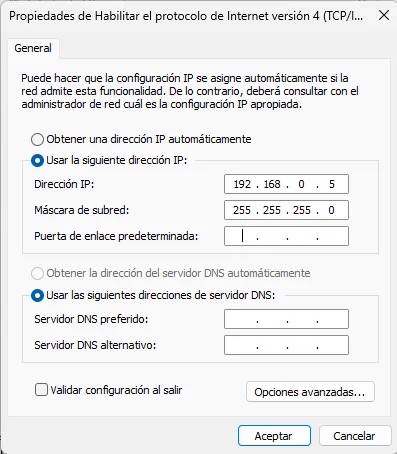
Una vez conectado nuestro cable de red, tendremos que configurar la dirección Ip de
nuestra PC al rango de red en el cual se encuentra nuestro equipo
Fortinet.
 Una vez configurada nuestra dirección Ip, usaremos nuestro navegador para poder
acceder a nuestra interfaz web.
Una vez configurada nuestra dirección Ip, usaremos nuestro navegador para poder
acceder a nuestra interfaz web.
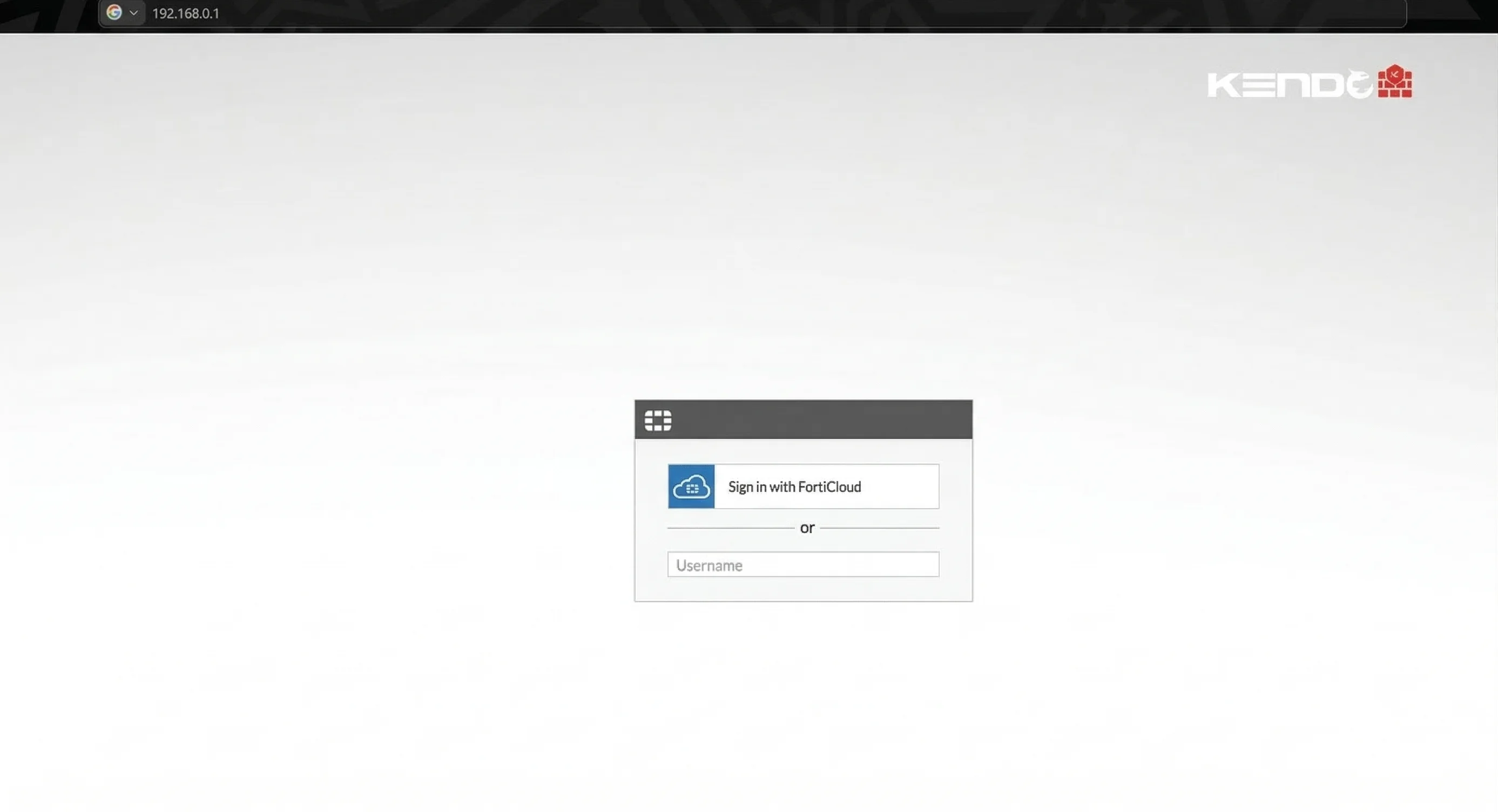 Una vez ingresado, tendremos que poner nuestras credenciales para poder iniciar
sesión.
Una vez ingresado, tendremos que poner nuestras credenciales para poder iniciar
sesión.
Paso 2: Realizar revisión general
Ya que estemos logueados con nuestras credenciales, es nuestra pantalla principal,
en la parte superior derecha tendremos nuestro usuario, daremos click y se no
habilitara un menú pequeño y seleccionaremos la opción de
Configuration.
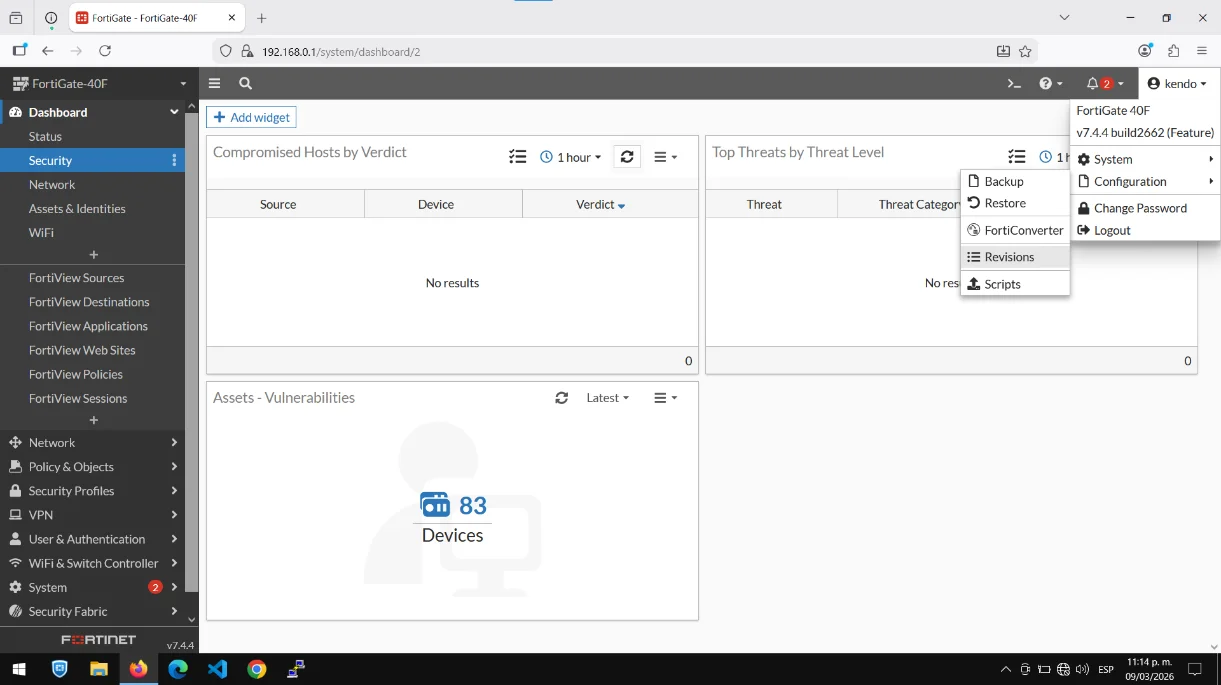 Ya que seleccionamos esa opción, nos saldrá de otro menú, en donde encontraremos la
opción Revisions y damos click para entrar.
Ya que seleccionamos esa opción, nos saldrá de otro menú, en donde encontraremos la
opción Revisions y damos click para entrar.
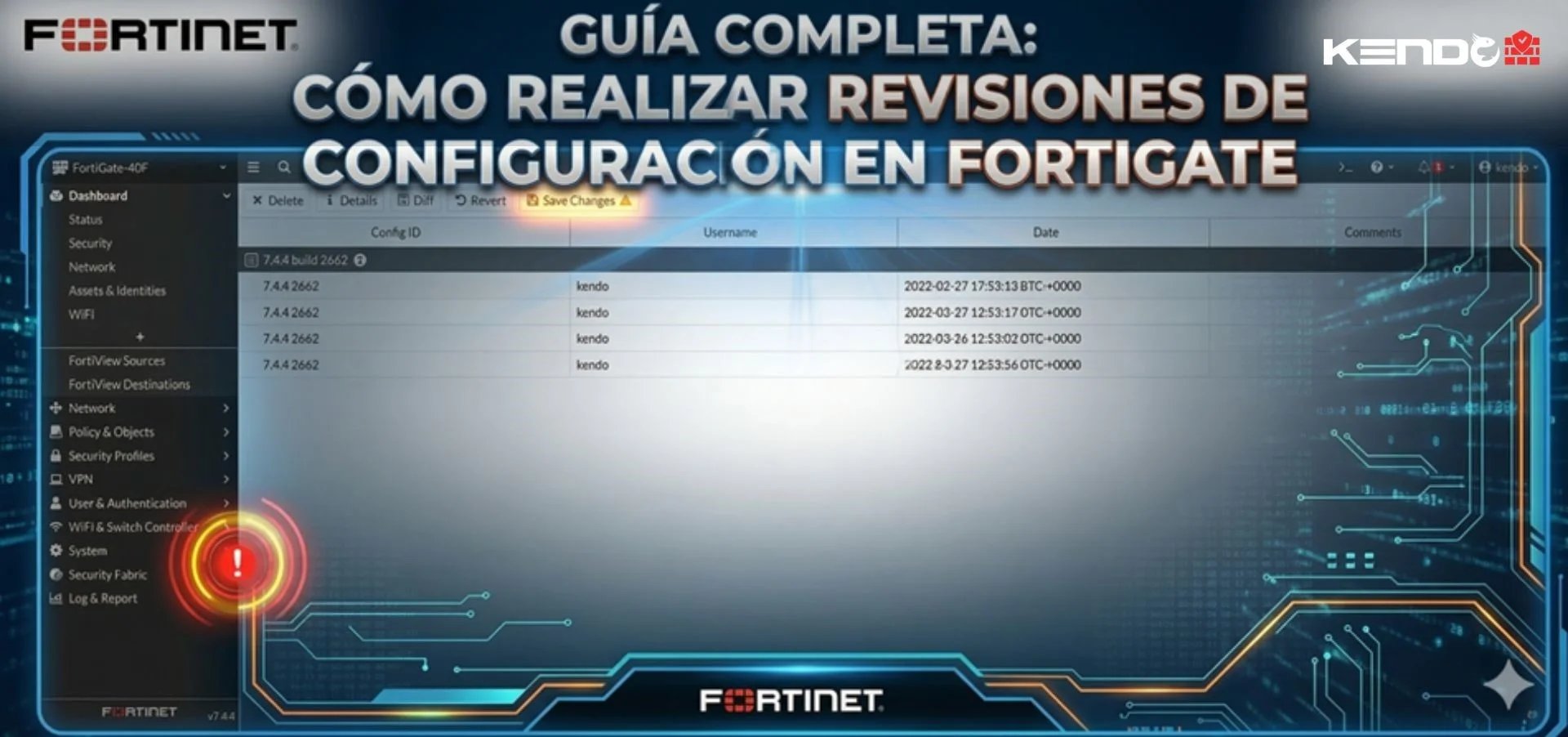
Se nos abrirá un menú, en el cual podremos visualizar nuestras revisiones en caso
que dé ya hayamos hecho alguna.
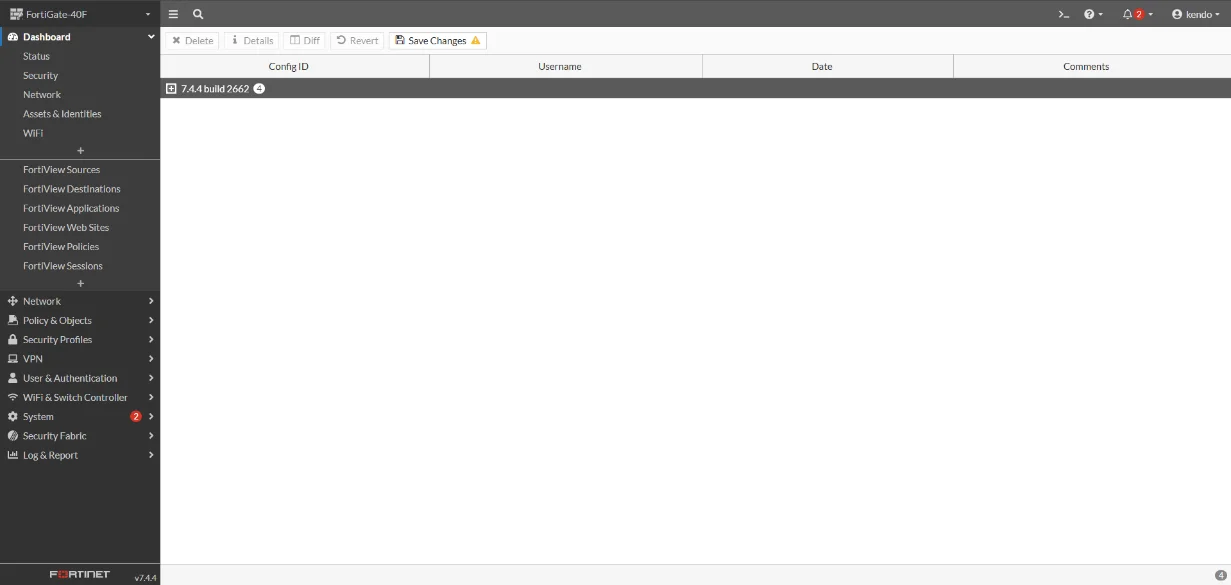 Para poder hacer una revisión, en nuestro menú principal tendremos varias opciones:
• Delete
• Details
• Diff
• Revert
• Save Changes
De las cuales seleccionaremos la última opción, una vez seleccionada esa opción, se
nos abrirá un apartado nuevo.
 En el apartado nuevo que se nos abrió, podremos poner un comentario, estos nos
ayudaran a identificar la revisión que realicemos y por último damos en OK para
guardar los cambios.
En el apartado nuevo que se nos abrió, podremos poner un comentario, estos nos
ayudaran a identificar la revisión que realicemos y por último damos en OK para
guardar los cambios.
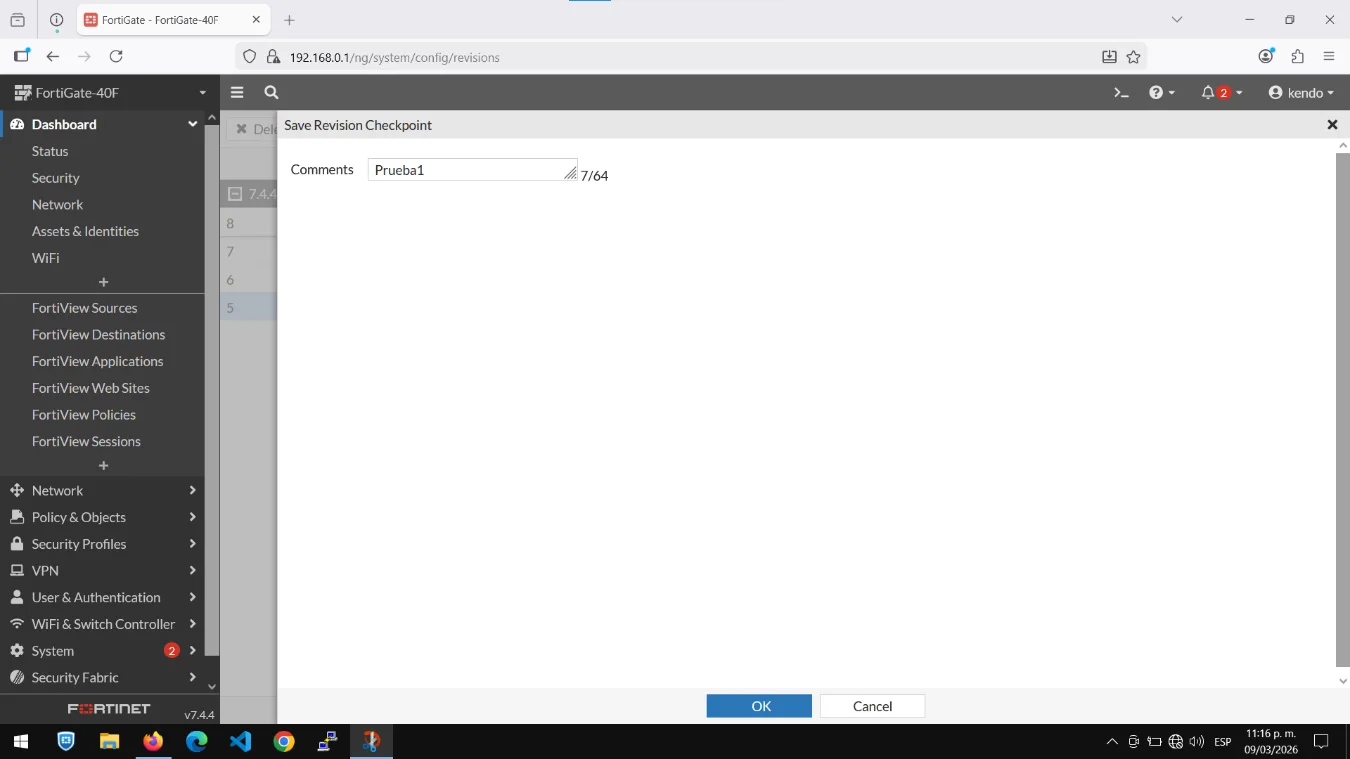 Se nos regresar al menú anterior y podremos visualizar la revisión que acabamos de
hacer.
En el cual podremos encontrar información importante como:
Se nos regresar al menú anterior y podremos visualizar la revisión que acabamos de
hacer.
En el cual podremos encontrar información importante como:
• ID
• Username
• Date
• Comments

Paso 3: Opción Diff
La opción Diff, es muy importante para nosotros ya que esta opción,
nos permite
comparar dos Revisiones, vaya esto nos ayuda a ver cuáles son las diferencias entre
cada una, como cambios a reglas, creación de nuevos objetos o eliminación de
dirección ip.
Pero hay que tener en cuenta algo, esta opción solo será habilitada si se tienen dos
o mas Revisiones.
Para abarcar este punto se eliminaron algunas direcciones Ip y se agrego una nueva,
entonces nos vamos al apartado de Revisions, y crearemos una nueva
con las nuevas
configuraciones.
 Una vez creada guardamos los cambios.
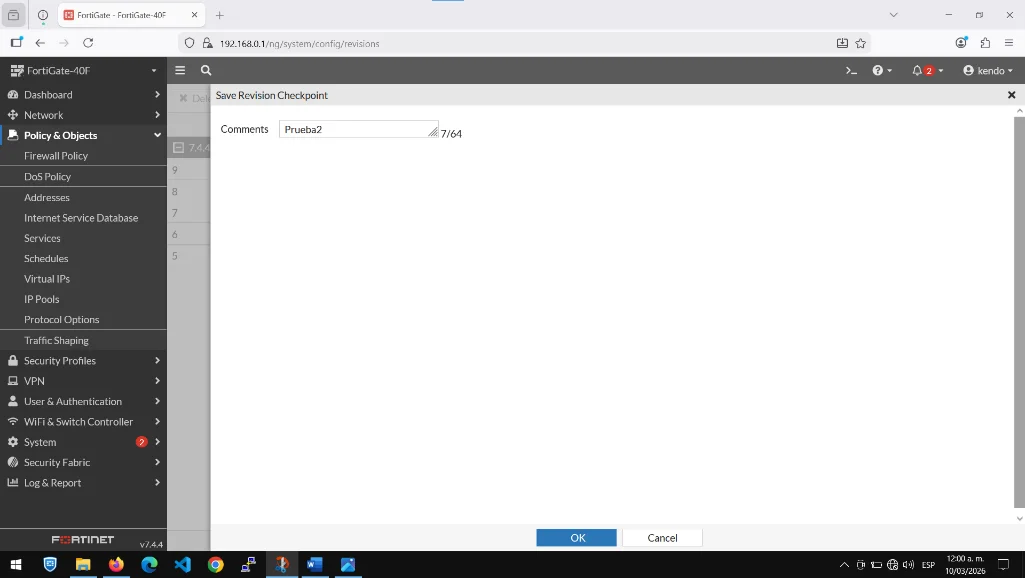 Y se nos habrá creado nuestra nueva Revisión, con las nuevas configuraciones.
 Si seleccionamos las dos revisiones veremos que se nos habilita la opción Diff, para
poder ver sus cambios entre cada revisión.
Si seleccionamos las dos revisiones veremos que se nos habilita la opción Diff, para
poder ver sus cambios entre cada revisión.
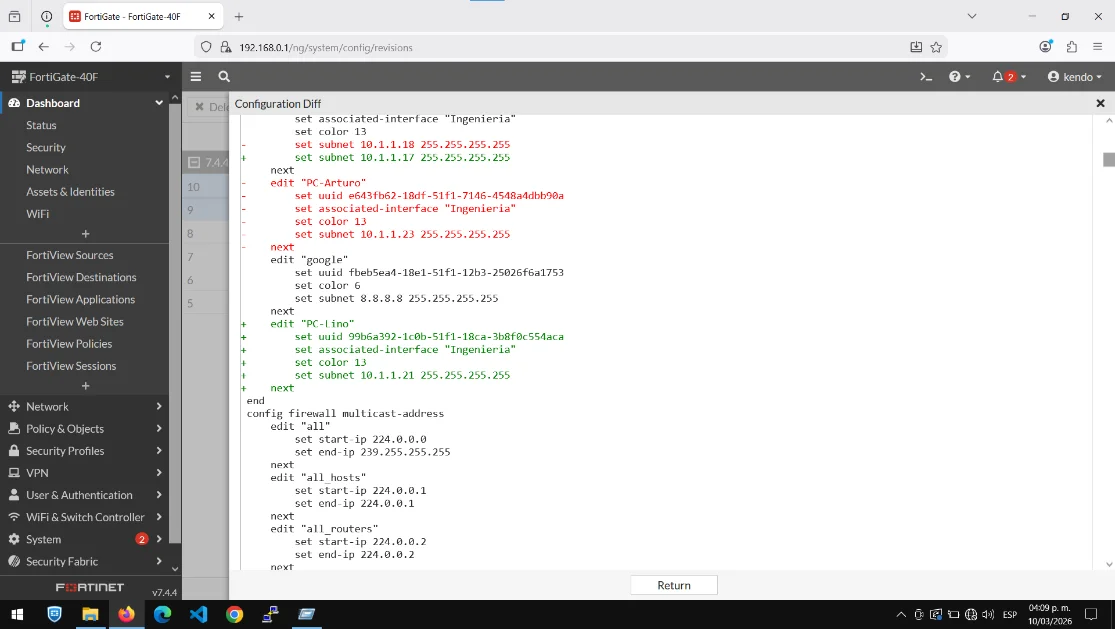 Para poder interpretar esto, podemos observar que hay dos colores que resaltan:
• Rojo (Cambios que se tenían anteriormente)
• Verde (Cambios nuevos que se realizaron)
Conclusión: Revisiones Periódicas y Buenas Prácticas
Las revisiones periódicas en los equipos Fortinet son fundamentales para asegurar
que la protección sea efectiva.
Al limpiar configuraciones antiguas o
innecesarias,
permitimos que el firewall trabaje con mayor fluidez y claridad. En definitiva, un
equipo bien organizado no solo es más fácil de manejar, sino que responde mucho
mejor ante cualquier desafío de seguridad.
Si tienes alguna duda técnica o necesitas asesoría profesional para tu
infraestructura, no dudes en visitarnos en tikendo.com.mx. ¡Estamos para ayudarte!
En este video tutorial complementamos la guía escrita con una demostración paso a paso en tiempo real. Verás cómo acceder al menú Configuration > Revisions desde la interfaz web de FortiGate, cómo guardar una nueva revisión añadiendo un comentario descriptivo y cómo visualizar el historial de cambios con su ID, usuario y fecha.
También cubrimos el uso de la opción Diff para comparar dos revisiones y detectar exactamente qué cambió: objetos eliminados resaltados en rojo y configuraciones nuevas en verde. Aplicable a FortiOS 7.4 y 7.6. Ideal si prefieres ver el proceso completo antes de ejecutarlo en tu equipo.
Tutorial práctico
FortiOS 7.4 / 7.6
Revisiones GUI
Opción Diff
Ver en nuestra Videoteca
¿Necesitas soporte técnico para resolver este problema en tu FortiGate?
Nuestros ingenieros NSE certificados te asisten en la resolución inmediata de incidentes, configuración de políticas y diagnóstico de hardware o firmware.