

Guía de Seguridad: Crear Objetos, Grupos y Políticas en FortiGate
Guía de Seguridad: Crear Objetos, Grupos y Políticas en FortiGate
En el entorno laboral actual, el poder garantizar un control preciso sobre el
tráfico de
red es una prioridad imperceptible para cualquier organización.
Implementar una
correcta estructura de objetos, grupos y políticas en nuestro FortiGate permite a
los
administradores gestionar de forma eficiente que dispositivos tienen acceso a
internet, segmentar de recursos y aplicar reglas de seguridad de manera
centralizada.
A diferencia de una política genérica que permite todo el tráfico, la creación de
objetos y grupos nos permite
administrar múltiples equipos de forma estable y ordenada, facilitando futuras
modificaciones.
A continuación, te presentamos la
guía definitiva para implementar esta solución en nuestro equipo FortiGate.
Configuración
Para comenzar, es fundamental acceder a la interfaz de administración de FortiGate.
Esto se puede lograr de dos maneras:
1. A través de la Interfaz Gráfica de Usuario (GUI): Accediendo mediante un
navegador web.
2. A través de la Interfaz de Línea de Comandos (CLI): Utilizando un emulador de
terminal como PuTTY o MobaXterm.
Una vez dentro, nos dirigiremos al menú de configuración.
Paso 1: Creación de objetos
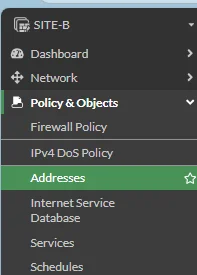
En el panel lateral izquierdo diríjase a Policy & Objects > Addresses
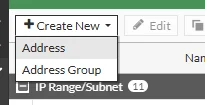
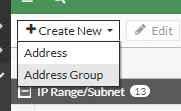
Haga clic en Create New > Address
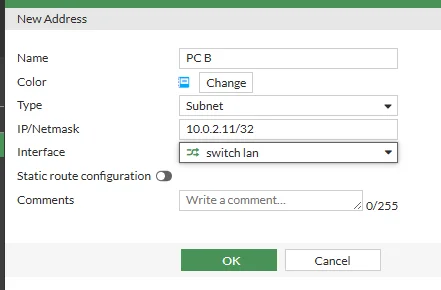
Asigne un nombre al objeto, para este ejemplo usaremos PC_A
• Seleccione el tipo Subnet
• En el campo IP/Netmask ingrese la dirección del equipo con máscara /32
• En Interface seleccione la interfaz donde se encuentra conectado el equipo
(para nuestro caso será switch lan)
Repita el proceso para cada equipo que desee administrar
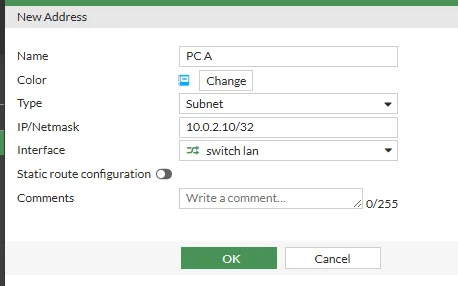
Ejemplo si utiliza dos equipos o más.
Paso 2: Creación de grupos
Dentro del mismo menú (Policy & Objects > Address), proceda a crear un grupo que
consolide los registros recién configurados.
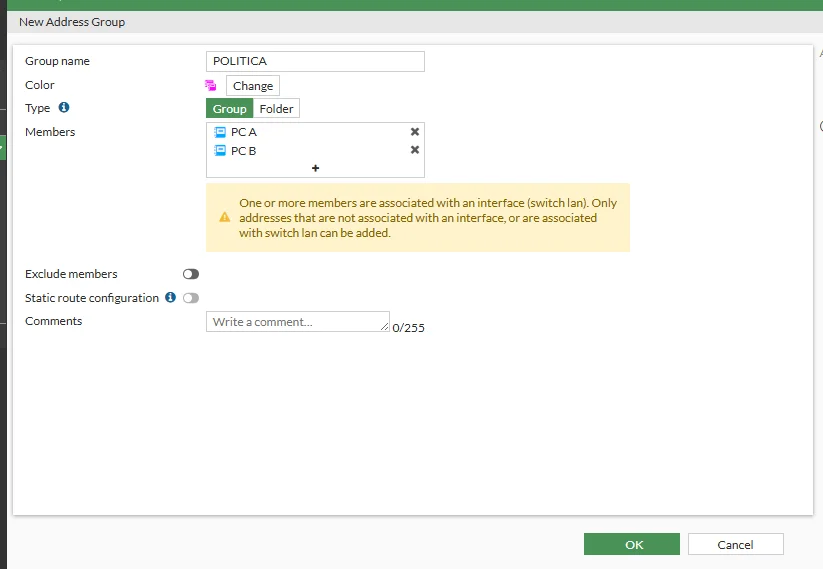
• Asígnele un nombre, para este ejemplo usaremos POLITICA
• En Members seleccione los objetos que creó anteriormente (PC_A, PC_B), agrupar
elementos le permitirá administrar múltiples equipos de forma centralizada.
• Haga clic en OK
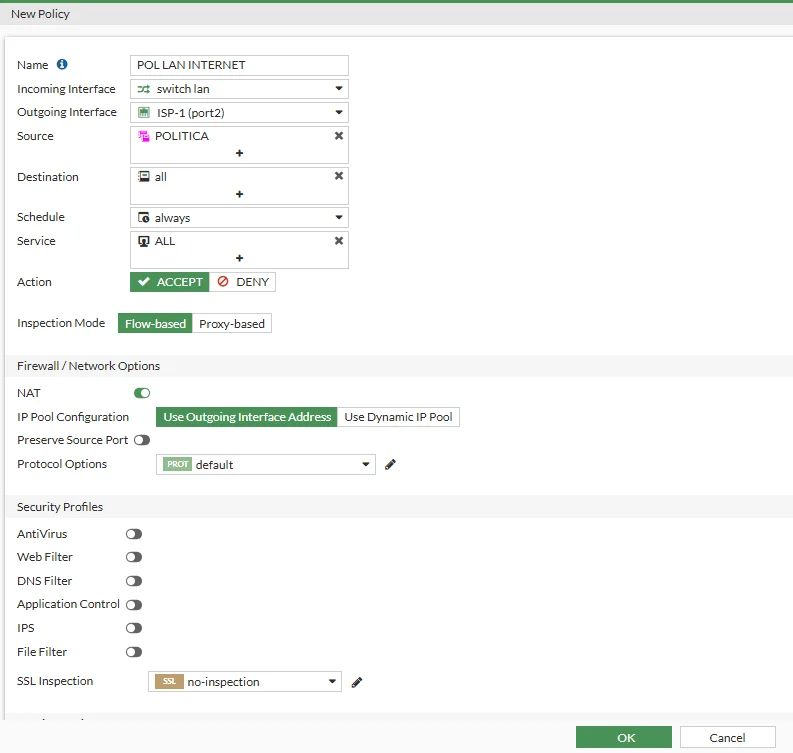
Paso 3: Creación de política de firewall
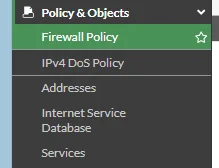
Diríjase a Policy & Objects > Firewall Policy
Configure los siguientes parámetros:
• Name: POL LAN INTERNET
• Incoming Interface: (Interfaz donde están sus equipo)
• Outgoing interface: (interfaz WAN hacia ISP)
• Source: POLITICA (Grupo que creamos en el paso 2)
• Destination: ALL
• Schedule: always
• Service: ALL
• Action: ACCEPT
• NAT: Enable
Haga clic en OK para finalizar
Paso 4: Prueba exitosa
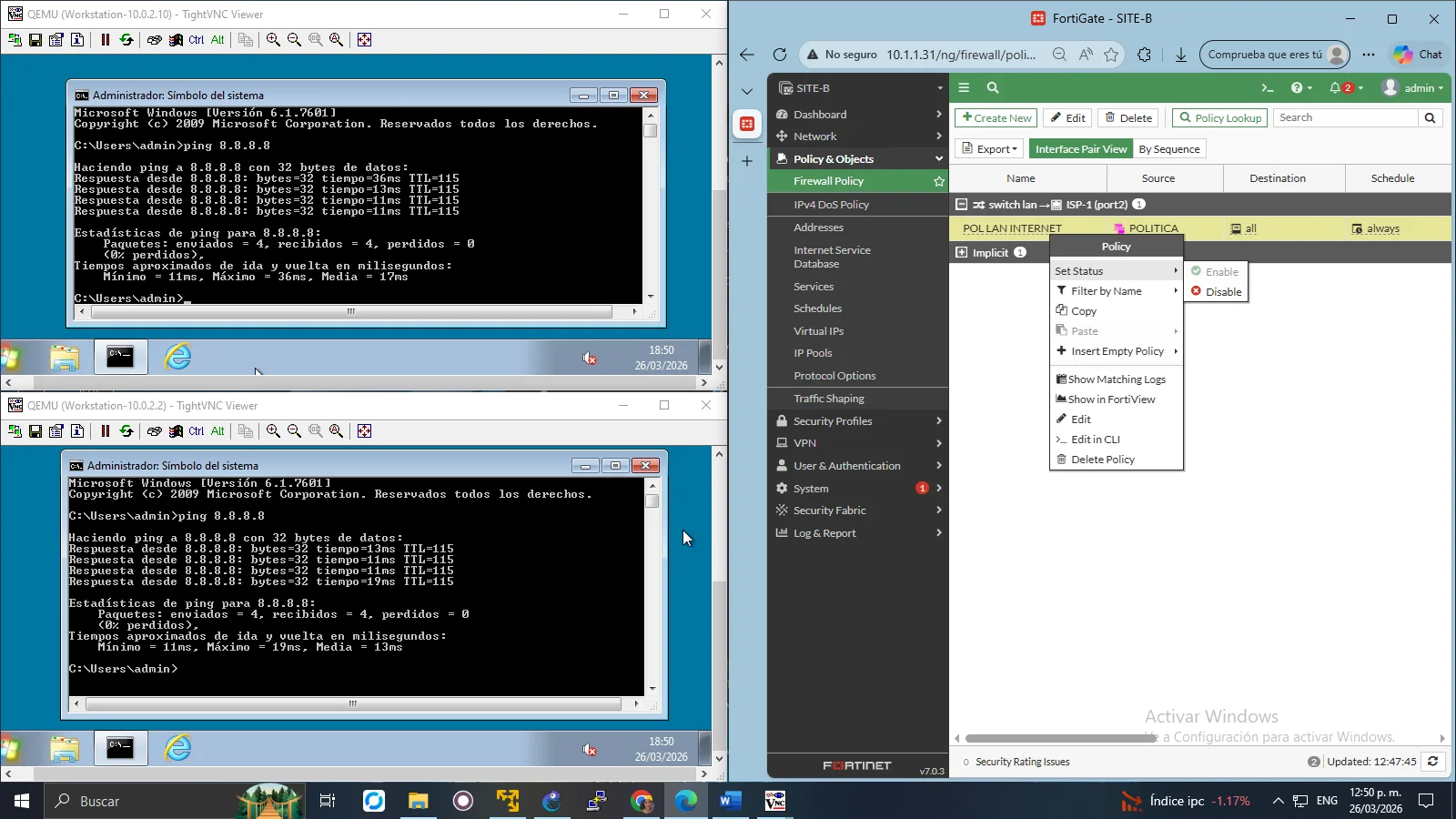
Al realizar un ping desde la PC_A y PC B hacia 8.8.8.8, verificamos que el tráfico
fluye correctamente hacia el exterior gracias a nuestra nueva política.
Paso 5: Prueba de bloqueo
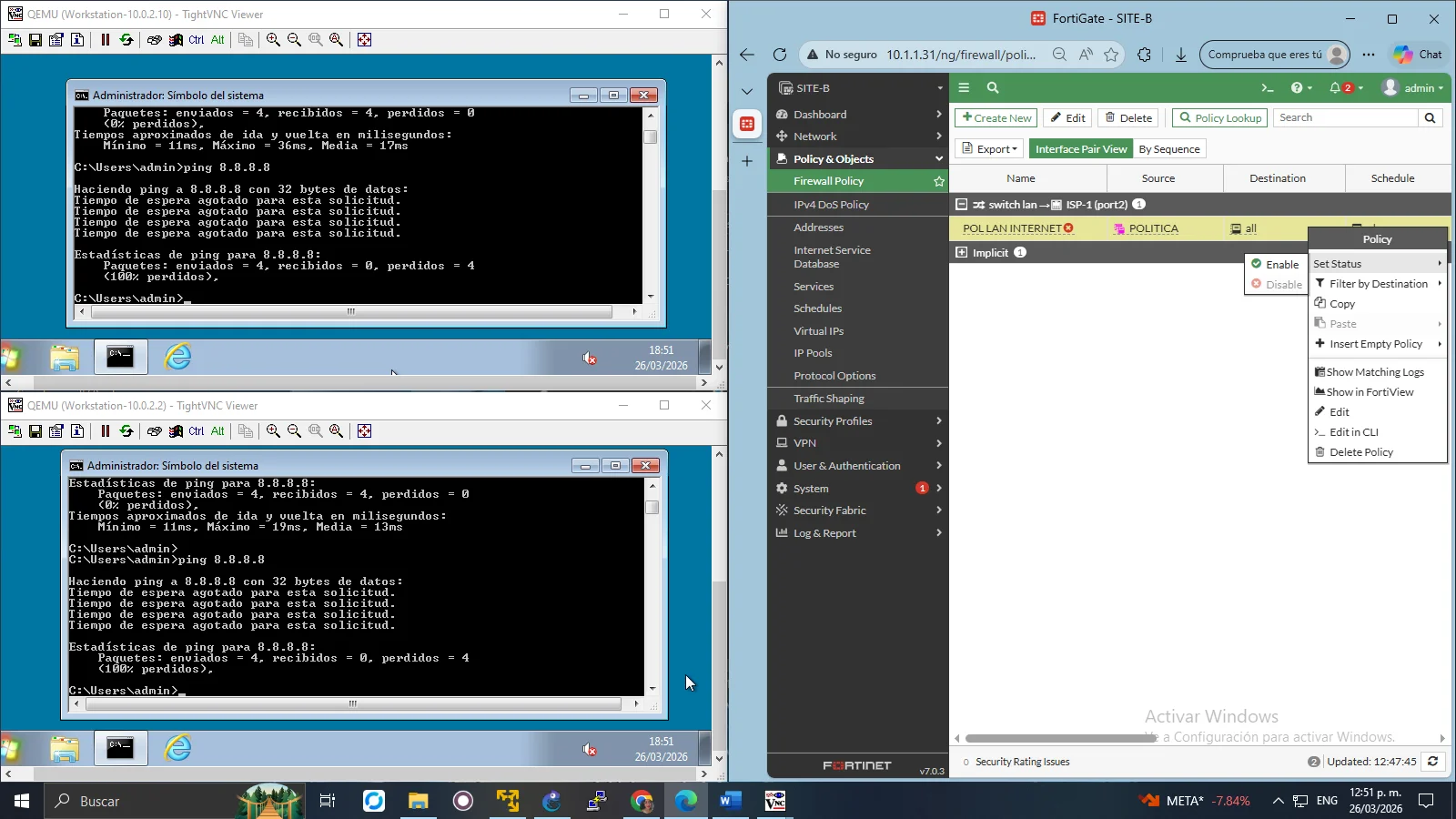
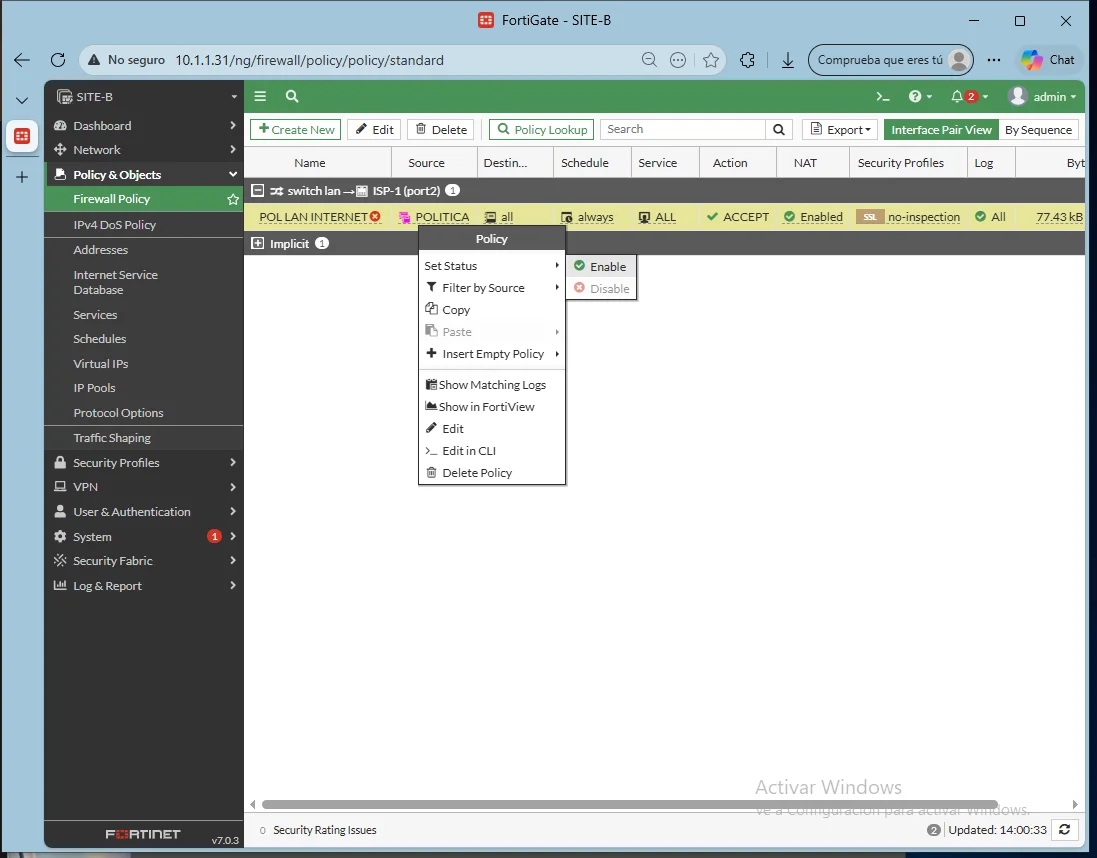
Prueba de bloqueo. Para confirmar el control del firewall, deshabilitamos la política "POL LAN INTERNET". Inmediatamente la conexión se interrumpe, validando nuestra administración. Al reactivarla, el tráfico vuelve a fluir.
Tu mejor aliado en la emergencia
Con esta configuración su red corporativa cuenta con una estructura ordenada y escalable para gestionar el acceso a internet de sus dispositivos ¿La configuración de accesos y políticas de seguridad le quita tiempo valioso? En Tikendo, consultoría experta en servicios TI y ciberseguridad, resolvemos sus retos de infraestructura. ¡Contáctenos hoy!
Conclusión: Seguridad y Orden con Políticas Efectivas
Administrar los accesos de tu red mediante direcciones específicas y grupos te
ofrece un nivel de control granular indispensable en las redes modernas. Como hemos
visto, agrupar objetos antes de aplicarlos a una Política de Firewall no solo
mantiene tus configuraciones ordenadas, sino que facilita drásticamente la auditoría
y solución de problemas a futuro.
Una estructura limpia evita brechas de seguridad accidentales al no depender de
políticas excesivamente permisivas. Mantener estas buenas prácticas en FortiOS es la
clave fundamental para cualquier ingeniero que busque proteger los activos internos
de su empresa sin sacrificar la operatividad.
¿Necesitas optimizar la seguridad de tu FortiGate?
Si tus políticas de firewall se han vuelto difíciles de mantener con el paso del
tiempo, o si necesitas estructurar controles de acceso más complejos integrados con
perfiles web o aplicaciones detalladas, es posible que requieras una consultoría
especializada.
¿Te ha servido esta guía? Compártela con tu equipo de infraestructura IT o con otros
administradores que busquen estandarizar y asegurar sus reglas de filtrado en
FortiOS.
Verás exactamente cómo crear direcciones (objetos), agruparlos y aplicarlos dentro de una Firewall Policy para controlar el acceso a internet de forma centralizada.
Cubrimos desde la creación de objetos individuales con máscara /32, la formación del grupo y la configuración completa de la política con NAT habilitado.
Tutorial práctico
FortiOS
Firewall Policy
Políticas
Ver en nuestra Videoteca