

¿Contraseñas débiles o hackeos? Cómo activar la política de contraseñas en FortiGate

¿Contraseñas débiles o hackeos? Cómo activar la política de contraseñas en FortiGate
Las contraseñas representan la primera línea de defensa para proteger el acceso a un
firewall FortiGate. Sin embargo, el uso de credenciales débiles, repetidas o fáciles
de adivinar incrementa el riesgo de accesos no autorizados, comprometiendo la
seguridad de la infraestructura de red y la información de la organización. Una
política de contraseñas correctamente configurada permite establecer requisitos
mínimos de seguridad, como longitud, complejidad y vigencia, fortaleciendo la
protección de las cuentas administrativas.
En esta guía aprenderás cómo activar la política de contraseñas en FortiGate,
configurando los parámetros necesarios para reducir el riesgo de ataques por fuerza
bruta, robo de credenciales y accesos indebidos.
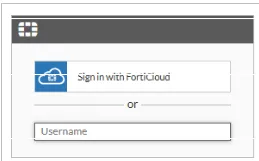
Paso 1. Iniciar sesión en FortiGate
1. Abrir un navegador web.
2. Acceder a la dirección IP de administración del FortiGate.
3. Ingresar las credenciales de administrador.
4. Acceder a la interfaz de administración.
Paso 2. Acceder a la configuración de administradores
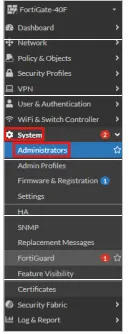
En el menú lateral seleccionar:
System → Administrators
Desde esta sección se administran las cuentas con acceso al firewall.
Paso 3. Abrir la configuración de la política de contraseñas
Ingresar a:
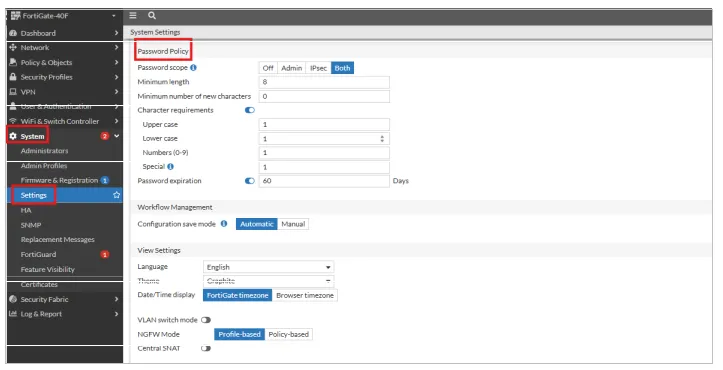
System → Settings
Localizar el apartado Password Policy o Política de
Contraseñas, dependiendo de la versión instalada.
Paso 4. Habilitar la política de contraseñas
Activar la opción Enable Password Policy.
Una vez habilitada, será posible definir los requisitos mínimos que deberán cumplir
las contraseñas de los usuarios administrativos.
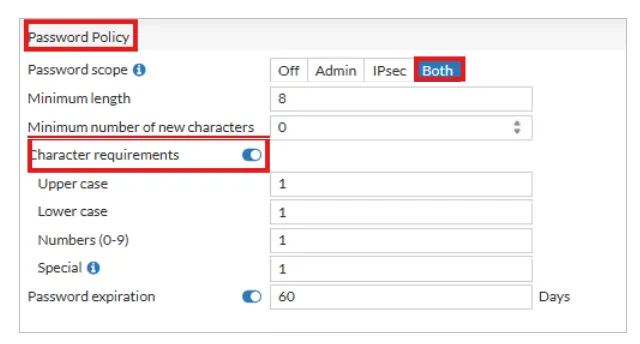
Paso 5. Configurar los requisitos de seguridad
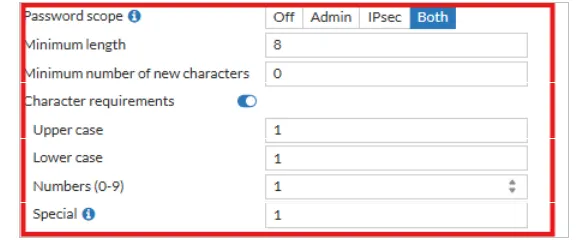
Se recomienda establecer los siguientes parámetros:
• Longitud mínima de 12 caracteres.
• Al menos una letra mayúscula.
• Al menos una letra minúscula.
• Al menos un número.
• Al menos un carácter especial.
• Evitar el uso de contraseñas simples o comunes.
Estos requisitos fortalecen la seguridad y dificultan ataques de fuerza bruta.
Paso 6. Configurar la vigencia de la contraseña
Definir un periodo de expiración para obligar a los administradores a actualizar sus
credenciales periódicamente.
Como buena práctica, establecer una vigencia de entre 60 y 90 días,
de acuerdo con las políticas de seguridad de la organización.
Paso 7. Guardar la configuración
Seleccionar Apply o OK para guardar los
cambios.
Verificar que la política haya quedado habilitada correctamente.
Para comprobar el funcionamiento de la política:
• Intentar crear una contraseña que no cumpla los requisitos establecidos.
• Confirmar que FortiGate rechaza la contraseña y solicita una que cumpla con la
política configurada.
• Validar que las nuevas contraseñas sean aceptadas únicamente cuando cumplen todos
los criterios definidos.
Resultado esperado y conclusión
Al activar la política de contraseñas en FortiGate, todas las cuentas
administrativas deberán cumplir con criterios de seguridad previamente definidos,
garantizando el uso de credenciales más robustas y reduciendo el riesgo de accesos
no autorizados. Como resultado, se fortalece la protección del firewall y se mejora
el control sobre el acceso a la infraestructura de red.
La implementación de una política de contraseñas constituye una práctica esencial
para reforzar la seguridad de cualquier organización. Establecer requisitos de
complejidad y actualización periódica de las credenciales ayuda a prevenir
vulnerabilidades derivadas del uso de contraseñas débiles, minimiza el riesgo de
ataques dirigidos a las cuentas administrativas y fortalece la protección de los
recursos críticos. Adoptar este tipo de controles no solo incrementa la seguridad
del firewall, sino que también contribuye al cumplimiento de las buenas prácticas en
la administración de redes y la ciberseguridad.
En este video tutorial complementamos la guía escrita con una demostración paso a paso en tiempo real. Verás exactamente cómo acceder a la configuración de contraseñas y habilitar la política de seguridad en FortiGate.
Cubrimos desde el acceso a System Settings, la activación de la política, la configuración de los requisitos de complejidad y la verificación del funcionamiento correcto.
Tutorial práctico
FortiOS
Password Policy
Solución verificada
Ver en nuestra Videoteca